免費線上螢幕錄影 適合想快速錄製電腦螢幕,又不想每次都安裝桌面錄影軟體的使用者。這類工具可以直接透過瀏覽器使用,適合錄製教學影片、簡報說明、操作流程、問題回報,或短時間的螢幕示範。
不過,許多線上螢幕錄影工具雖然標榜免費,實際使用時卻可能會出現浮水印、要求註冊帳號、限制錄影時間,或需要另外安裝瀏覽器擴充功能。對於只想快速錄製影片的使用者來說,這些限制會讓流程變得麻煩。
本文將整理幾款常見的免費線上螢幕錄影工具,並比較它們是否需要註冊、是否有浮水印、是否需要安裝,以及錄製完成後影片會儲存在哪裡,幫助你選擇最適合自己的線上錄影工具。
免費線上螢幕錄影 – 工具比較
選擇免費線上螢幕錄影工具時,建議先確認幾個重點:是否有浮水印、是否需要註冊帳號、是否需要安裝額外軟體,以及錄製完成後影片會儲存在本機還是雲端。以下整理幾款常見的線上螢幕錄影工具,幫助你快速比較。
| 工具 | 浮水印 | 是否需要註冊 | 是否需要安裝 | 影片儲存位置 |
|---|---|---|---|---|
| Bandicam Free Screen Recorder | 無 | 不需要 | 不需要 | 電腦本機 |
| Apowersoft | 依使用方式而定 | 不一定 | 可能需要啟動器 | 電腦本機 |
| FlexClip | 無 | 下載或編輯時可能需要登入 | 不需要 | 可下載 / 可進入線上編輯器 |
| ScreenApp | 無 | 免費額度後需要登入或升級 | 不需要 | 雲端 / 可匯出下載 |
從上表可以看到,雖然這些工具都能在線上錄製螢幕,但使用流程和限制並不完全相同。有些工具主打免安裝、免註冊,有些則結合線上剪輯、AI 轉錄或雲端分享功能。若你只是想快速錄製螢幕並將影片保存在自己的電腦中,建議優先選擇操作簡單、可本機下載的工具。
如何選擇免費線上螢幕錄影工具?
在選擇免費線上螢幕錄影工具之前,可以先確認以下幾個重點。
- 是否有浮水印
有些免費螢幕錄影工具會在輸出的影片中加入浮水印。如果影片要用於教學、工作回報、簡報或客戶溝通,浮水印可能會影響專業度。因此,建議選擇支援無浮水印輸出的錄影工具。 - 是否需要註冊帳號
有些線上錄影工具在錄製前會要求建立帳號或登入。如果只是想臨時錄製一段畫面,註冊流程會增加不必要的時間。免註冊的工具可以讓你更快開始錄影,特別適合臨時錄製操作步驟或回報問題。 - 是否需要安裝擴充功能
線上錄影工具不一定都是真正的「免安裝」。部分工具需要安裝 Chrome 擴充功能才能使用。如果你使用的是公司電腦、學校電腦,或不方便安裝外掛的環境,免安裝的瀏覽器錄影工具會更適合。 - 影片是否會上傳到雲端
有些工具會將錄製完成的影片自動上傳到雲端,方便透過連結分享。不過,如果你錄製的是公司內部資料、會議內容、課程素材或個人資訊,可能會更希望影片直接儲存在本機電腦中。選擇本機儲存的工具,能更好地掌握影片檔案與隱私。 - 是否支援聲音與網路攝影機
除了錄製螢幕畫面,很多使用情境也需要同時錄製系統聲音、麥克風聲音,或加入網路攝影機畫面。若你要製作教學影片、課程內容、產品介紹或簡報說明,建議選擇支援聲音與網路攝影機錄製的工具。
免費線上螢幕錄影 – 工具推薦
以下是幾款常見的線上螢幕錄影工具,適合不同使用情境。
1. Bandicam Free Screen Recorder:無浮水印、免註冊的免費線上螢幕錄影工具
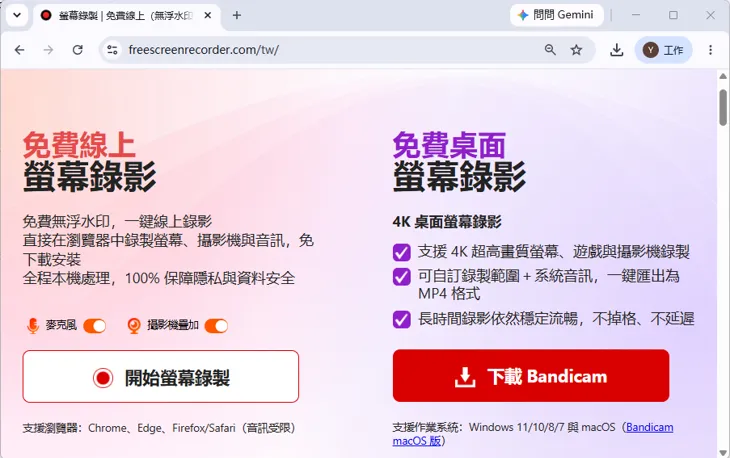
Bandicam Free Screen Recorder 是一款可直接透過瀏覽器使用的免費線上螢幕錄影工具,不需要安裝軟體,也不需要建立帳號。開啟網頁後即可開始錄製螢幕,錄製完成後可以將影片下載到電腦中。
與部分線上錄影工具不同,Bandicam Free Screen Recorder 的錄影流程可在瀏覽器中完成,影片可直接儲存在使用者的電腦本機,不需要先上傳到外部雲端伺服器。這對於錄製教學影片、簡報、操作流程或問題回報來說非常實用。
優點
- 無浮水印
- 不需要註冊帳號
- 不需要安裝軟體
- 可直接透過瀏覽器錄製螢幕
- 錄製完成後影片可儲存在電腦本機
- 支援螢幕、聲音與網路攝影機錄製
- 支援錄影時使用畫筆標註
缺點
- 剪輯功能比桌面版錄影軟體少
- 若需要長時間或進階錄影,桌面版軟體會更穩定
適合對象:想快速錄製螢幕、不想註冊、不想安裝軟體,並希望影片直接儲存在電腦中的使用者。
2. Apowersoft 免費線上螢幕錄影工具:適合想用中文介面的使用者
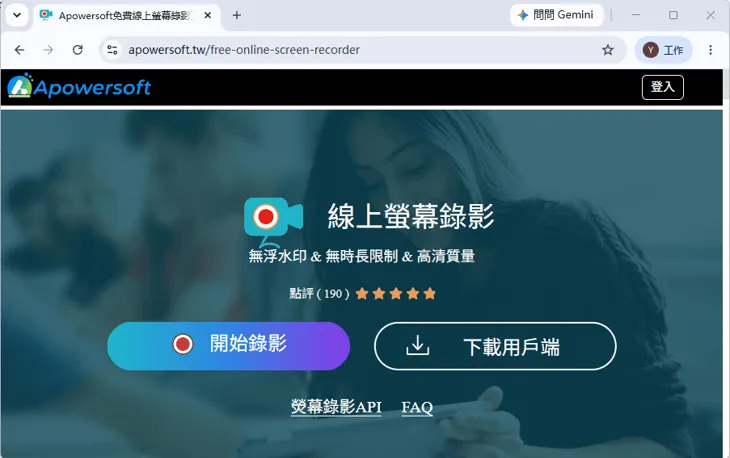
Apowersoft 免費線上螢幕錄影工具是不少台灣使用者搜尋「線上螢幕錄影」時會看到的工具。它支援錄製螢幕畫面、系統聲音與麥克風,也可以將影片儲存在電腦中。
不過,Apowersoft 的使用流程可能會依瀏覽器與系統環境有所不同,有時需要安裝啟動器或額外元件。對於不想安裝任何東西的使用者來說,使用前需要先確認是否符合自己的需求。
優點
- 支援中文介面
- 可錄製螢幕與聲音
- 適合一般教學、簡報與操作錄製
- 可將影片儲存在電腦中
缺點
- 可能需要安裝啟動器
- 使用流程不一定完全免安裝
- 部分功能可能受版本或方案限制
適合對象:想使用中文介面,並且不介意依提示安裝啟動元件的使用者。
3. FlexClip 免費線上螢幕錄影:適合錄完後簡單編輯
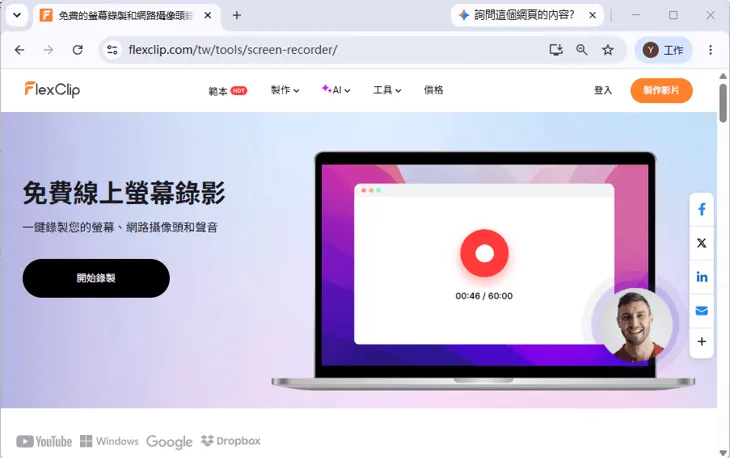
FlexClip 免費線上螢幕錄影工具可以透過瀏覽器錄製螢幕、網路攝影機和聲音。除了錄影之外,它也結合了線上影片編輯功能,使用者可以在錄製後進一步加入文字、字幕、音樂或簡單的影片效果。
FlexClip 比較適合想把錄製好的螢幕影片做成教學、簡報或社群影片的人。如果你只是想快速錄製並立即下載,流程可能會比純錄影工具多一些步驟。
優點
- 有繁體中文頁面
- 不需要安裝桌面軟體
- 支援螢幕、網路攝影機與聲音錄製
- 可搭配線上影片編輯功能
- 適合製作教學影片或社群影片
缺點
- 下載或進入編輯流程時可能需要登入
- 比較偏影片製作平台,不是純錄影工具
- 部分進階素材或功能可能需要付費
適合對象:想錄製螢幕後,直接在線上進行簡單剪輯、加字幕或製作教學影片的使用者。
4. ScreenApp Screen Recorder:適合需要 AI 轉錄的錄影需求
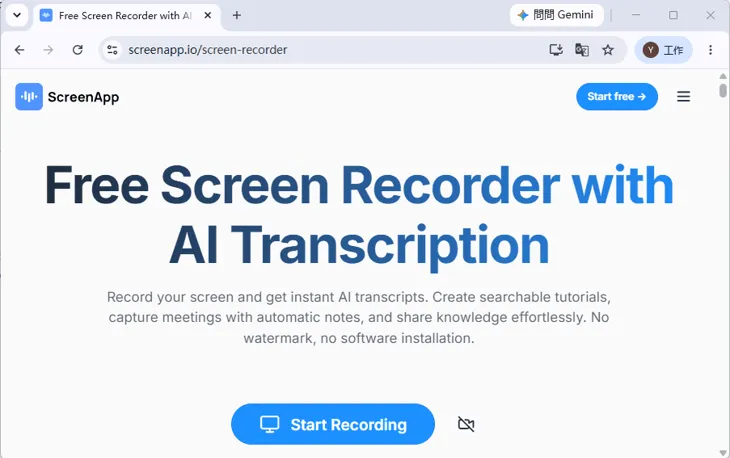
ScreenApp Screen Recorder 是一款線上螢幕錄影工具,除了錄製螢幕之外,也主打 AI 轉錄、摘要和會議紀錄等功能。它適合用來錄製教學、會議、簡報或產品示範,並將錄影內容轉成可搜尋的文字紀錄。
優點
- 不需要安裝軟體
- 可直接透過瀏覽器錄製螢幕
- 支援螢幕、網路攝影機與聲音錄製
- 提供 AI 轉錄與摘要功能
- 適合會議、教學與知識整理
缺點
- 免費額度有限
- 更多錄影或 AI 功能可能需要登入或升級
- 影片處理與分享較偏雲端流程
適合對象:需要錄製會議、教學影片,並希望取得逐字稿、字幕或 AI 摘要的使用者。
線上螢幕錄影 工具和桌面版錄影軟體有什麼不同?
線上螢幕錄影工具和桌面版錄影軟體都可以錄製螢幕,但適合的使用情境不同。
線上螢幕錄影工具最大的優點是快速、方便,不需要安裝大型軟體,開啟瀏覽器就能開始錄製。這類工具很適合短時間錄影,例如錄製操作教學、問題回報、簡短簡報或臨時說明影片。
桌面版錄影軟體則通常提供更完整的錄影設定,例如高畫質錄影、長時間錄製、進階聲音設定、指定視窗錄製、遊戲錄影、排程錄影或更多輸出格式。若你需要專業錄影、長時間錄製或更穩定的效能,桌面版軟體會更適合。
簡單來說:
| 比較項目 | 線上螢幕錄影工具 | 桌面版錄影軟體 |
|---|---|---|
| 使用方式 | 透過瀏覽器使用 | 安裝軟體使用 |
| 適合用途 | 快速錄影、簡短教學、問題回報 | 長時間錄影、專業教學、會議、遊戲 |
| 安裝需求 | 通常不需安裝,部分需擴充功能 | 需要安裝程式 |
| 錄影設定 | 較簡單 | 較完整 |
| 穩定性 | 適合短時間錄製 | 更適合長時間錄製 |
| 進階功能 | 較少 | 較多 |
如果你只是要快速錄製一段畫面,線上螢幕錄影工具會是最方便的選擇。如果你需要長時間錄影、更多錄製設定或更高效能,則可以考慮使用 Bandicam Windows 版或 Bandicam Mac 版。
常見問題
什麼是免費線上螢幕錄影工具?
免費線上螢幕錄影工具是可以透過瀏覽器使用的錄影工具,通常不需要安裝完整桌面軟體,就能錄製電腦螢幕、瀏覽器畫面、麥克風聲音或網路攝影機。這類工具適合快速錄製教學、簡報、操作流程或問題回報影片。
免費線上螢幕錄影工具會有浮水印嗎?
不一定。有些免費工具會在影片中加入浮水印,也有些工具支援無浮水印輸出。若影片要用於工作、教學或正式分享,建議選擇無浮水印的線上錄影工具。
線上螢幕錄影工具一定要註冊嗎?
不一定。有些工具需要建立帳號才能錄影或分享影片,有些工具則不需要註冊就能直接開始錄製。如果你只想快速錄製螢幕,免註冊工具會更方便。
線上錄影工具需要安裝軟體嗎?
不一定。部分線上錄影工具可以直接在瀏覽器中使用,不需要安裝軟體;但也有一些工具需要安裝 Chrome 擴充功能或桌面應用程式。使用前可以先確認是否真的支援免安裝。
線上錄製的影片會存在哪裡?
這取決於使用的工具。有些線上錄影工具會將影片上傳到雲端,方便透過連結分享;有些工具則可讓使用者將影片直接下載到電腦本機。如果你重視隱私或檔案管理,建議選擇可本機儲存的工具。
線上螢幕錄影工具適合長時間錄影嗎?
線上螢幕錄影工具比較適合短時間、快速錄製。如果你需要長時間錄製課程、會議、遊戲或高畫質影片,桌面版錄影軟體通常會更穩定,也能提供更多進階設定。
總結
免費線上螢幕錄影工具能讓你不用安裝大型軟體,就能快速錄製螢幕畫面。對於短時間教學、操作說明、簡報錄製或問題回報來說,線上錄影工具非常方便。
如果你想要無浮水印、免註冊、免安裝,並將影片直接儲存在電腦本機,可以使用 Bandicam Free Screen Recorder 這類瀏覽器錄影工具。若你需要長時間錄影、更高畫質或更多進階設定,則可以搭配 Bandicam 桌面版錄影軟體使用。
整體來說,線上錄影工具適合快速開始,桌面版錄影軟體適合進階錄製。依照自己的錄影時間、影片用途與隱私需求選擇,就能找到最適合的螢幕錄影方式。