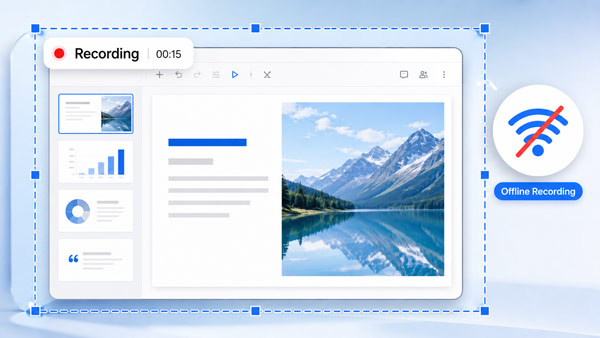
離線錄影軟體 適合想在 Windows 或 Mac 上穩定錄製電腦螢幕的使用者。相較於線上錄影工具,桌面版錄影軟體更適合長時間錄製、高畫質錄影,以及需要進階設定的使用情境。
許多線上螢幕錄影工具需要依賴瀏覽器、網路連線或雲端工作區。雖然這類工具很適合臨時錄製短片,但如果你希望能自由調整錄影設定、錄製系統聲音與麥克風,或將影片直接儲存在自己的電腦中,離線錄影軟體會是更可靠的選擇。
離線錄影軟體通常是安裝在電腦上的桌面程式,可直接在本機錄製螢幕畫面,不需要每次都透過瀏覽器或上傳到雲端。這對於錄製教學影片、線上會議、課程內容、軟體操作示範、產品簡報或遊戲畫面都非常實用。
本文將介紹選擇離線錄影軟體時應注意的重點,並說明如何使用 Bandicam 在 Windows 或 Mac 上進行本機螢幕錄影。
選擇離線螢幕錄影軟體時要注意什麼?
一款好用的離線錄影軟體,應該能讓使用者自由調整錄影品質、聲音來源、儲存位置與錄製模式。選擇工具時,可以先確認以下幾個重點:
- 影片是否儲存在本機
離線錄影工具最大的優勢之一,就是可以將錄製完成的影片直接儲存在自己的電腦中,不需要先上傳到雲端平台。這對於錄製公司會議、課程內容、個人資料或內部教學影片來說,更能保護隱私與檔案安全。 - 是否能在沒有網路時錄影
安裝並完成必要設定後,即使沒有網路連線,也可以使用離線錄影軟體錄製螢幕畫面。當然,如果你要錄製的是線上會議或網頁內容,仍然需要網路來開啟該內容;但錄影功能本身不應完全依賴瀏覽器或雲端服務。 - 是否支援系統聲音與麥克風
實用的螢幕錄影工具應支援錄製電腦系統聲音與麥克風聲音,也能同時錄製兩種音訊來源。這對教學影片、簡報解說、線上課程、會議紀錄與遊戲實況都非常重要。 - 是否支援網路攝影機畫面
如果你需要錄製教學影片、線上課程、產品介紹或反應影片,網路攝影機疊加功能會很有幫助。透過網路攝影機疊加畫面,你可以在展示螢幕內容的同時加入真人講解,讓影片更有臨場感。 - 是否提供多種錄製模式
不同錄影情境適合不同的錄製方式。一款完整的螢幕錄影軟體最好能支援全螢幕錄製、指定區域錄製、特定視窗錄製等模式,讓使用者可以依照需求選擇最合適的錄影範圍。 - 是否能自由設定輸出資料夾
錄製完成後,影片應該能儲存在使用者指定的資料夾中。這樣整理課程影片、會議紀錄或專案素材時會更方便,也能避免檔案散落在不同位置。
離線錄影軟體 與線上螢幕錄影工具有什麼不同?
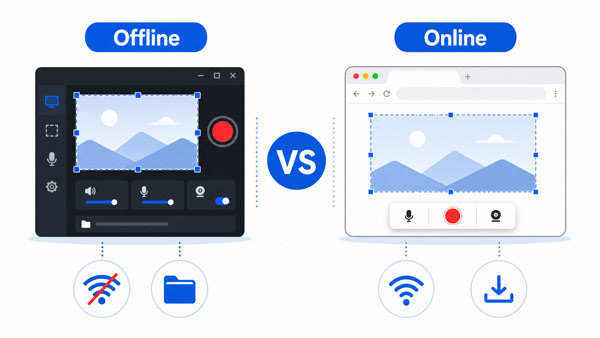
離線錄影軟體和線上螢幕錄影工具各有優點,適合的使用情境也不同。
離線螢幕錄影軟體是安裝在電腦上的桌面程式,通常能提供更完整的錄製控制,例如畫質、聲音、攝影機、錄影範圍、儲存位置與長時間錄製設定。如果你經常錄製教學影片、會議內容、簡報或遊戲畫面,離線錄影工具通常會更穩定。
線上螢幕錄影工具則是在瀏覽器中使用,不需要安裝軟體,適合臨時錄製短片、快速分享操作步驟,或在不方便安裝程式的電腦上使用。不過,線上工具通常會受到瀏覽器權限、網路狀態或功能限制影響。
簡單來說:
| 比較項目 | 離線螢幕錄影軟體 | 線上螢幕錄影工具 |
|---|---|---|
| 使用方式 | 安裝桌面程式 | 透過瀏覽器使用 |
| 是否需要安裝 | 需要 | 通常不需要 |
| 網路需求 | 本機錄影可不依賴網路 | 通常需要網路 |
| 適合用途 | 長時間錄影、教學、會議、遊戲 | 快速錄影、臨時分享 |
| 儲存位置 | 本機電腦 | 依工具而定,可能是本機或雲端 |
| 錄影控制 | 較完整 | 通常較簡單 |
如果你只是偶爾錄製一小段畫面,線上錄影工具可能已經足夠。但如果你需要更穩定的錄影品質、更完整的聲音設定,或經常進行長時間錄製,像 Bandicam 這類桌面版離線螢幕錄影軟體會更適合。
如何在 Windows 或 Mac 上離線錄製螢幕?
Bandicam 是一款適用於 Windows 與 Mac 的桌面螢幕錄影軟體,可用來錄製螢幕畫面、系統聲音、麥克風與網路攝影機畫面,並將影片直接儲存在電腦本機中。
完成安裝與註冊後,你就可以使用 Bandicam 在本機錄製螢幕畫面。網路主要用於下載、註冊、更新軟體,或開啟你想錄製的線上內容;實際錄影則可以在電腦本機完成。
使用 Bandicam 離線錄影的基本步驟
- 下載並安裝 Bandicam
請依照你的作業系統選擇 Windows 版或 Mac 版 Bandicam,完成安裝後開啟軟體。 - 選擇錄製模式
依照需求選擇全螢幕、指定區域或特定視窗錄製。若只想錄製某個應用程式或特定畫面範圍,可以選擇對應的錄影模式。 - 設定聲音與攝影機
你可以選擇是否錄製系統聲音、麥克風聲音,或加入網路攝影機畫面。這對製作教學影片、會議紀錄與簡報解說非常實用。 - 開始錄製
設定完成後,點擊錄製按鈕即可開始錄製螢幕畫面。即使沒有連上網路,也可以將本機畫面錄製成影片。 - 儲存並查看影片
錄製完成後,影片會儲存在你指定的電腦資料夾中。你可以直接播放、整理或進一步剪輯錄製檔案。
常見問題
什麼是離線錄影軟體?
離線螢幕錄影軟體是安裝在電腦上的錄影工具,可以在本機錄製螢幕畫面,而不需要每次都透過瀏覽器或雲端平台。這類工具適合需要穩定錄影、長時間錄製或保護影片隱私的使用者。
可以在沒有網路的情況下錄製螢幕嗎?
可以。使用 Bandicam 這類桌面版螢幕錄影軟體時,可以在本機錄製電腦畫面。不過,如果你要錄製的是線上會議、串流影片或網頁內容,仍需要網路來開啟該內容。
離線螢幕錄影軟體一定比線上錄影工具好嗎?
不一定,主要取決於使用需求。若你需要長時間錄影、進階聲音設定、攝影機疊加或更穩定的錄製品質,離線錄影軟體會比較適合。若只是臨時錄製一小段畫面,線上錄影工具會更方便。
離線錄製的影片會儲存在哪裡?
使用離線錄影軟體錄製的影片,通常會儲存在電腦本機資料夾中。使用 Bandicam 時,使用者可以依照版本與系統設定輸出資料夾,方便後續整理與管理影片。
Bandicam 可以在 Windows 和 Mac 上離線使用嗎?
可以。Bandicam 支援 Windows 與 Mac。完成安裝與必要設定後,即可用於本機螢幕錄影。網路主要用於下載、註冊、更新,或開啟需要網路的錄製內容。
總結
選擇離線錄影軟體時,最重要的是確認自己的使用需求。如果你只是偶爾錄製短片,線上錄影工具可能已經足夠;但如果你經常需要錄製教學影片、會議內容、簡報、軟體操作或遊戲畫面,桌面版錄影軟體會更穩定,也能提供更多錄製控制。
Bandicam 支援 Windows 與 Mac,可錄製螢幕、系統聲音、麥克風與網路攝影機畫面,並將影片儲存在本機電腦中。如果你想掌握錄影品質、保護檔案隱私,並進行長時間螢幕錄製,Bandicam 會是 2026 年值得考慮的離線錄影軟體。