線上螢幕錄影 是目前最直覺且簡單的方式之一,可用來說明與展示各種內容。無論是製作教學影片、回報錯誤問題,或分享簡報內容,透過螢幕錄影都能幫助您更清楚地傳達想法與資訊。
本指南將介紹如何使用基於瀏覽器的線上螢幕錄影工具,免費錄製螢幕畫面,整個過程無需安裝任何軟體,即可輕鬆完成錄影。

過去錄製螢幕通常需要安裝專門的軟體,而如今許多工具已支援直接透過瀏覽器完成錄影,使用者無需下載或安裝其他程式,也能快速開始錄製並分享內容。
為什麼要在線上錄製螢幕?
由於能有效降低使用門檻,線上螢幕錄影近年來越來越受到歡迎。與傳統需要安裝的錄製軟體相比,線上工具在使用上更加快速與便利。
無需安裝
您可以直接在瀏覽器中開始錄製,無需安裝任何應用程式或瀏覽器擴充功能。
支援多種裝置與系統
由於錄製工具在瀏覽器中運行,因此可在 Windows、macOS 和 Linux 等不同作業系統上使用。
快速方便
線上螢幕錄影非常適合用來製作簡短的教學影片、產品展示,或在排除問題時錄製操作流程。
對於許多日常需求而言,線上錄製螢幕往往是製作並分享影片最快速的方法之一。
不過,如同任何工具一樣,與桌面版螢幕錄影軟體相比,線上螢幕錄影工具也存在一些限制。以下是線上螢幕錄製工具的主要優點與缺點:
| 優點 | 缺點 |
|---|---|
| – 無需安裝軟體 – 直接在瀏覽器中使用 – 快速輕鬆地開始錄製 | – 高級錄製功能有限 – 取決於瀏覽器權限 – 可能不支援高效能錄製 |
如何透過線上工具錄製螢幕(4 個簡單步驟)
如果您想快速在線上錄製螢幕,可以使用線上螢幕錄影工具,直接在瀏覽器中完成錄製。
在開始之前,您需要選擇一個可直接於瀏覽器中運作的錄製工具。例如,您可以使用 Bandicam Online Screen Recorder,無需安裝任何軟體,即可立即開始錄製螢幕。
- 開啟線上螢幕錄影工具
在瀏覽器中開啟線上螢幕錄影工具,然後點擊「開始螢幕錄製」按鈕開始準備錄製。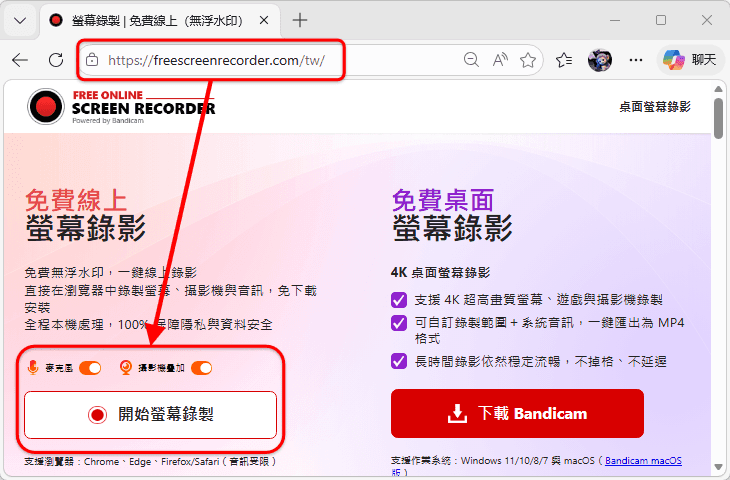
- 選擇您要錄製的內容
您可以選擇錄製 瀏覽器分頁、特定視窗或整個螢幕。如有需要,也可以啟用 音訊分享 以同時錄製系統聲音。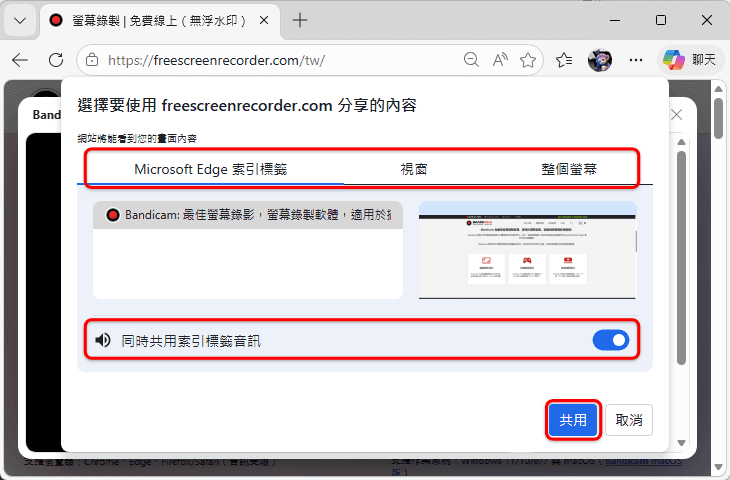
- 開始錄製並使用控制按鈕
點擊 REC 按鈕即可開始錄製。在錄製過程中,您可以隨時開啟或關閉 麥克風、系統聲音或臉部攝影機,並使用 畫筆工具 在畫面上標記或強調重點。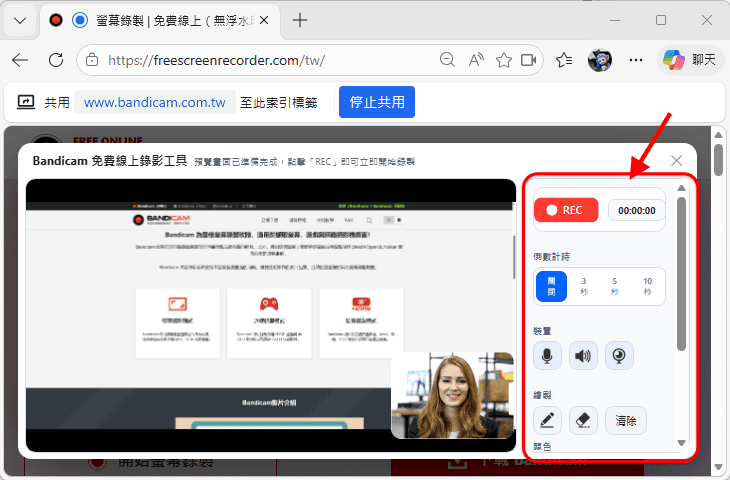
- 停止錄製並保存影片
完成錄製後,點擊停止按鈕結束錄製。之後您可以點擊「再次錄製」重新開始錄製,或點擊「另存為 .webm」下載並儲存影片。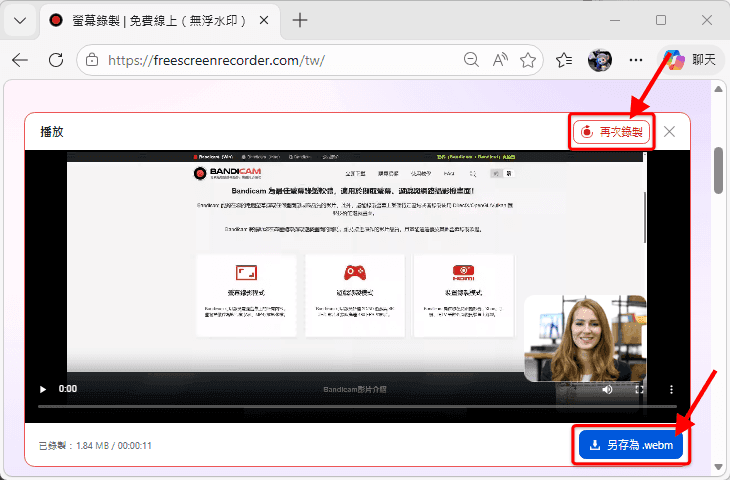
何時適合使用線上螢幕錄影工具
線上螢幕錄影在許多日常情境中都非常實用,例如:

製作教學內容
螢幕錄影常用於說明軟體功能,或逐步引導使用者完成教學操作。
回報錯誤或技術問題
與其撰寫冗長的文字說明,不如直接錄製螢幕畫面,將問題過程分享給開發人員或技術支援團隊,能更清楚地表達狀況。
錄製簡報或產品示範
透過螢幕錄影,可以輕鬆記錄產品展示、簡報內容或線上課程。
快速分享操作說明
有時錄製一段簡短的影片,比撰寫長篇訊息或電子郵件更直觀、也更有效率。
螢幕錄影的隱私考量
在使用線上工具時,許多使用者可能會關心:錄製的影片是否會被儲存在外部伺服器上。
部分基於瀏覽器的螢幕錄影工具,會先將影片上傳至雲端儲存空間,之後才允許使用者下載。如果錄製內容包含敏感資訊,這種方式可能會引發隱私方面的顧慮。
因此,在選擇線上螢幕錄影工具時,建議優先選擇能清楚說明錄製資料處理方式與儲存位置的服務。
有些工具會在瀏覽器本地環境(本機端)處理錄製內容,讓您可以直接將影片儲存到自己的電腦,而不需要上傳到外部伺服器。例如 Bandicam Online Screen Recorder 就是在本地端處理錄製內容,而非將影片傳送到外部伺服器。
常見問題(FAQ)
是否有免費且沒有浮水印的線上螢幕錄影工具?
有些線上螢幕錄影工具在免費方案中會為影片加入浮水印。不過 Bandicam Online Screen Recorder 允許您在免費使用時錄製螢幕,且不會在影片中加入浮水印。
不安裝軟體可以錄影螢幕嗎?
可以。基於瀏覽器的螢幕錄影工具可直接在 Chrome、Edge 等現代瀏覽器 中使用,無需安裝任何額外程式即可開始錄製。
線上螢幕錄影安全嗎?
這取決於您所使用的工具。有些服務會將錄製影片上傳至雲端伺服器,而像 Bandicam 這類工具則會在本地端處理錄製內容,並允許您直接將影片儲存到自己的電腦。
結論
隨著現代瀏覽器技術的發展,線上螢幕錄影變得前所未有地簡單。您無需安裝大型軟體,即可直接透過瀏覽器錄製教學影片、簡報內容或產品示範。
如果您需要更進階的螢幕錄製功能,也可以選擇使用桌面版螢幕錄影軟體。一般來說,桌面版錄製工具能提供更高的影片品質與更多錄製設定選項。若想了解如何使用桌面軟體進行螢幕錄影,請參考以下指南: