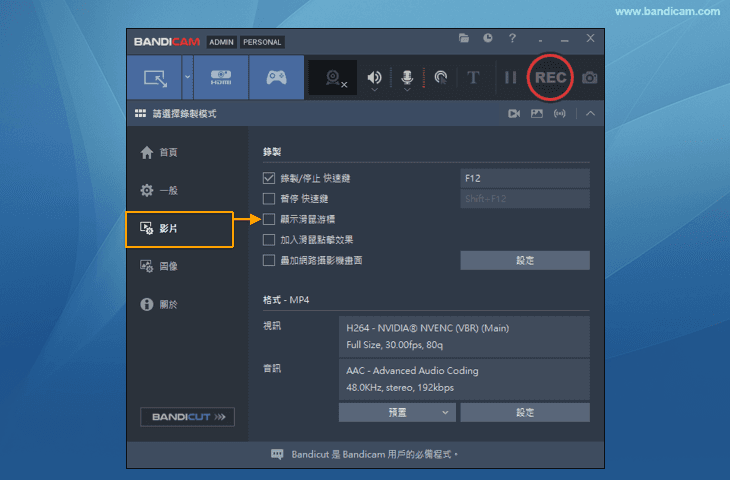
錄製滑鼠遊標,點擊動畫效果
使用 Bandicam 的滑鼠點擊效果功能,可以將滑鼠遊標在螢幕上一起錄製,並且可以自訂設定各種點擊效果和聲音等。
錄製設定 > 滑鼠
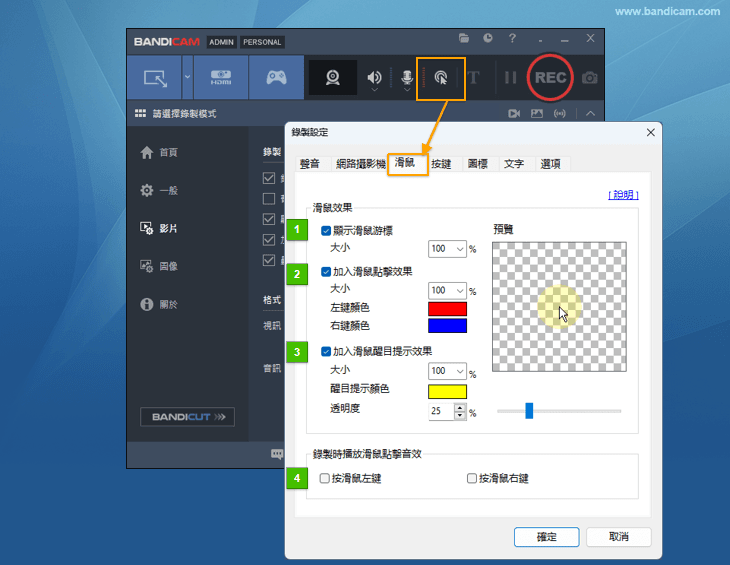
- 顯示滑鼠遊標:此選項允許用戶錄製影片時顯示或隱藏滑鼠遊標。
(如果沒有選擇 “顯示滑鼠遊標” 選項,但是錄製時仍顯示滑鼠遊標,請取消勾選 Windows 滑鼠內容中的顯示指標軌跡 選項
和 使用增強的擷取方法選項後,再次嘗試。)
選項
和 使用增強的擷取方法選項後,再次嘗試。) - 加入滑鼠點擊效果:此選項允許用戶點擊左/右鍵的時候出現光圈顏色效果。(錄製時無法預覽,錄製完成的影片中可以看到)
- 加入滑鼠醒目提示效果:此選項允許用戶在光標周圍添加醒目提示效果,也能調整醒目提示的顏色和不透明度。(錄製時無法預覽,錄製完成的影片中可以看到)
- 錄製時播放滑鼠點擊音效:此選項允許用戶設置是否在錄製時發出滑鼠點擊聲音。
錄製滑鼠遊標的方法
- 選擇 “顯示滑鼠遊標” 選項可以錄進去滑鼠遊標。
如果勾選了 “顯示滑鼠遊標” 選項也無法錄製滑鼠指針,請在 Windows 滑鼠內容中,勾選 “顯示指標軌跡” 選項後,再次嘗試。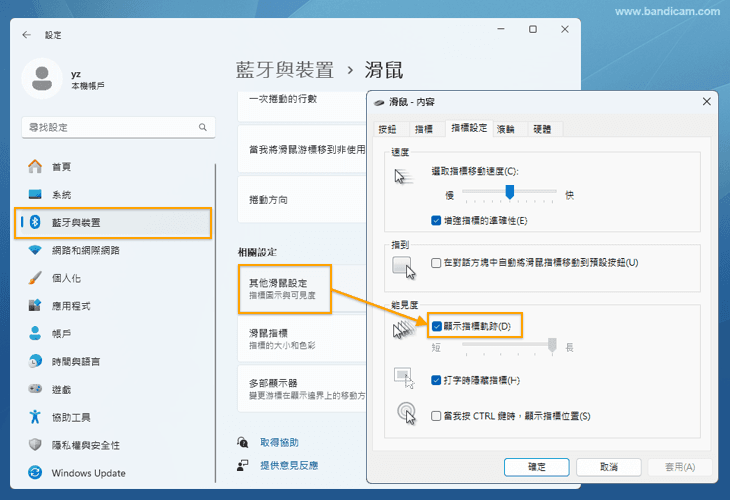
若取消勾選 “顯示滑鼠遊標” 選項後仍顯示光標,請在 Bandicam 中取消勾選 “ 使用增強的擷取方法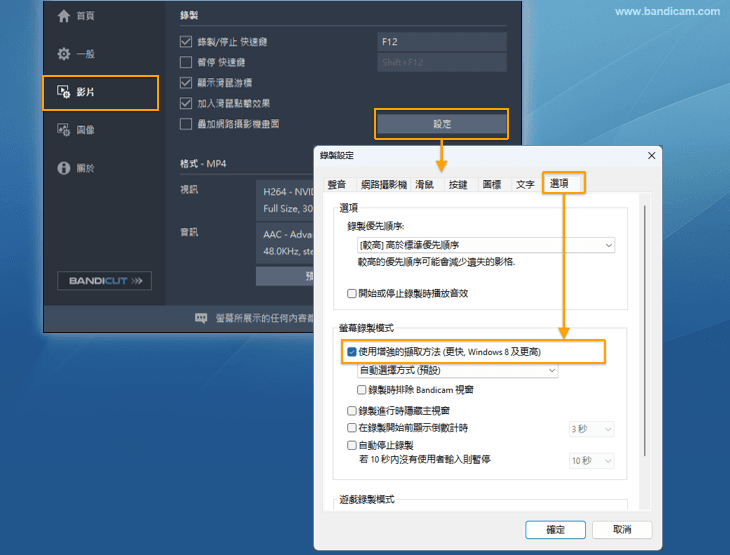 ” 選項,以及在 Windows 滑鼠內容中取消勾選 “顯示指標軌跡”
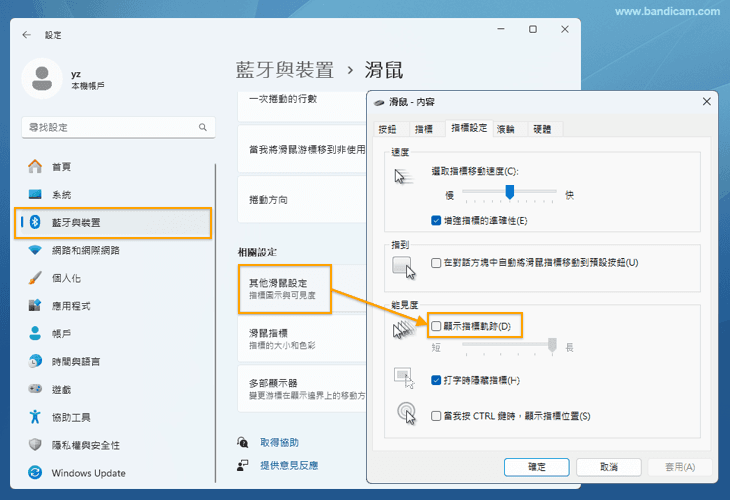 選項後再次進行嘗試。
滑鼠動畫效果

1)滑鼠點擊效果:此選項允許用戶點擊左/右鍵的時候出現光圈顏色效果。
2)滑鼠醒目提示效果:此選項允許用戶在光標周圍添加醒目提示效果。
滑鼠點擊音效
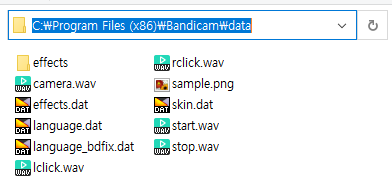
在選單中選擇 “按滑鼠左鍵” 和 “按滑鼠右鍵” ,即可在錄製影片中添加滑鼠點擊音效,若您要更換點擊音效,請將 C 盤 Bandicam 資料夾下的 data 資料夾中(C:\Program Files\Bandicam\data)的 「lclick.wav」和「rclick.wav」檔案替換成您想要設定的 .wav 格式的音訊檔案即可。(注意:更新或重新安裝 Bandicam 時,現有的 .wav 檔案將被覆蓋,因此您必須在重新安裝之前將 .wav 檔案備份到其他位置。)
如果您看到兩個滑鼠遊標
如果您使用 Windows 放大鏡並且在 Bandicam 中選中了滑鼠遊標選項,您將看到兩個滑鼠遊標。 此時,在 Bandicam【錄像】選項卡中取消選中 “顯示滑鼠遊標” 即可。