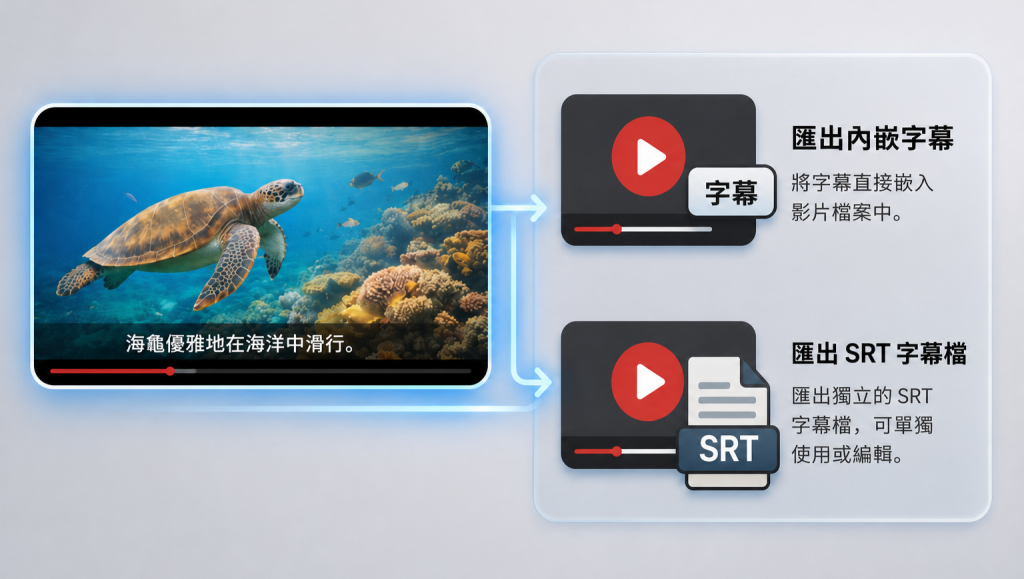
影片上字幕 其實非常簡單。透過 Bandicam macOS 版,您可以自動從影片音訊產生字幕,並快速檢查與編輯字幕內容,再依需求將字幕匯出為 SRT 或 TXT 檔案,或直接輸出帶有字幕的影片。無論是教學影片、會議錄影、訪談內容或線上課程,都能更輕鬆完成字幕製作與影片分享。
影片上字幕 有什麼好處?
字幕能讓影片內容更容易觀看、理解與重複利用。對於會議錄影、教學影片、訪談或講座等內容來說,字幕能幫助觀眾更清楚掌握口語資訊,即使在靜音環境下也能順利觀看。
此外,字幕也方便日後搜尋與整理內容,您可以將語音快速轉換為文字,用於製作筆記、摘要、文件或其他內容素材,大幅提升後續編輯與管理效率。
如何在 Mac 上為影片上字幕
在 Mac 上為影片添加字幕其實非常簡單。透過 Bandicam macOS 版,您可以從錄製影片到產生字幕,在同一套工具中完成整個流程。
只需錄製影片或匯入現有影片,系統即可自動辨識音訊並生成字幕。之後,您還可以檢查與編輯字幕內容,並依需求將字幕儲存為 SRT 或 TXT 格式,或直接匯出內嵌字幕的影片。
1. 啟動 Bandicam macOS 版
從 Mac App Store 安裝並啟動 Bandicam macOS 版,開啟後即可開始錄製螢幕與建立字幕。
2. 錄製影片
使用 Bandicam macOS 版錄製螢幕畫面、應用程式視窗或網路攝影機內容,同時也能錄製系統音訊與麥克風聲音。
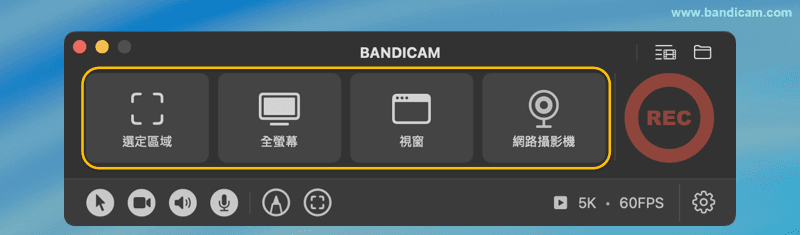
3. 開啟輸出影片列表
完成錄製後,前往輸出影片列表,選擇想要新增字幕的影片。
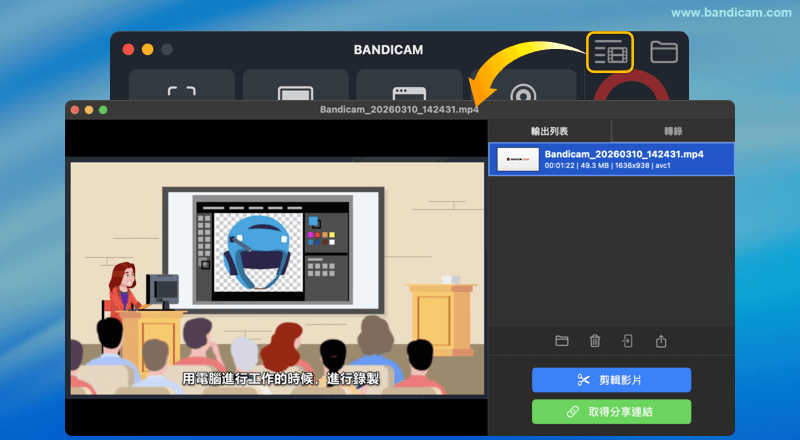
4. 自動產生字幕
選取影片後,點擊「轉錄」標籤。Bandicam 會自動辨識影片中的語音內容,並產生對應文字稿,可直接作為字幕使用。
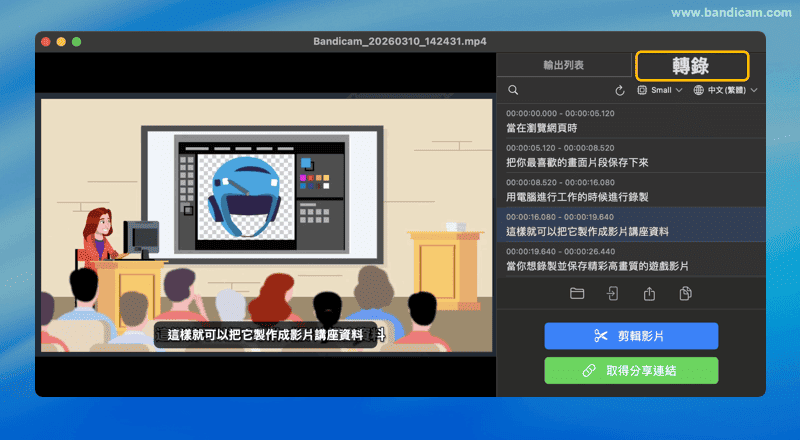
5. 檢查並編輯字幕內容
文字稿生成後,您可以檢查字幕內容,並透過編輯圖示修改需要調整的文字,讓字幕更加準確。
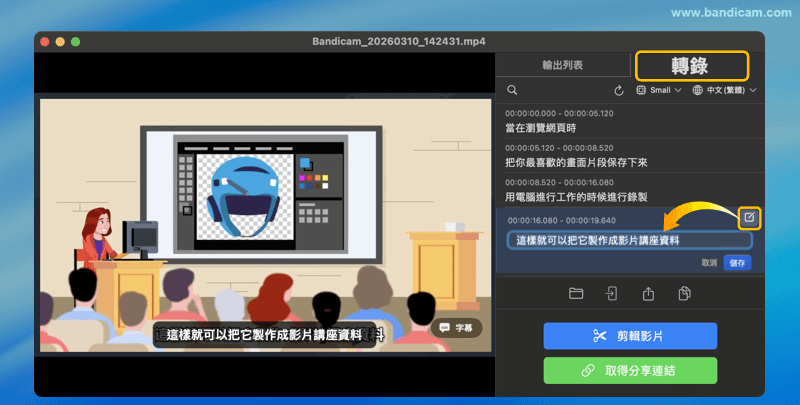
6. 儲存字幕檔案或匯出影片
Bandicam 會自動建立對應的 SRT 字幕檔,並儲存至輸出資料夾。您也可以點擊下載圖示,將字幕另存為 TXT 檔案,或直接匯出帶有字幕的影片。
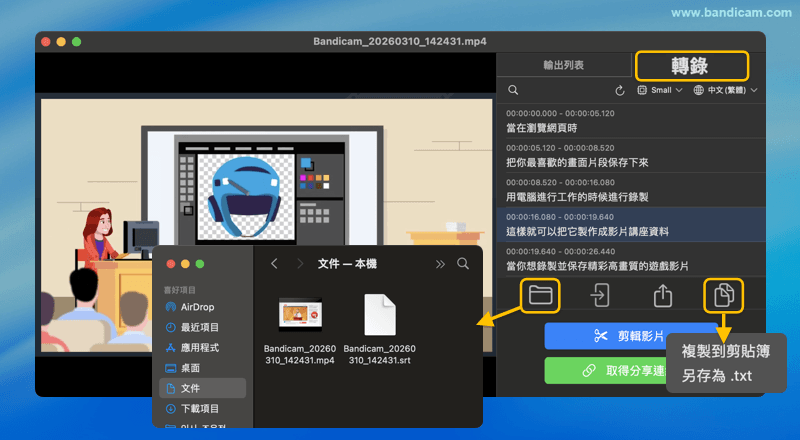
如何提高字幕準確率
Bandicam 預設會使用音訊預處理功能,自動降低背景噪音並提升語音辨識品質,以改善字幕與文字稿的準確率。
如果您希望獲得更精準的字幕內容,也可以切換至更進階的 AI 模型,並手動選擇影片語言。完成設定後,只需點擊重新整理圖示,即可重新產生轉錄文字,進一步提升字幕辨識效果。
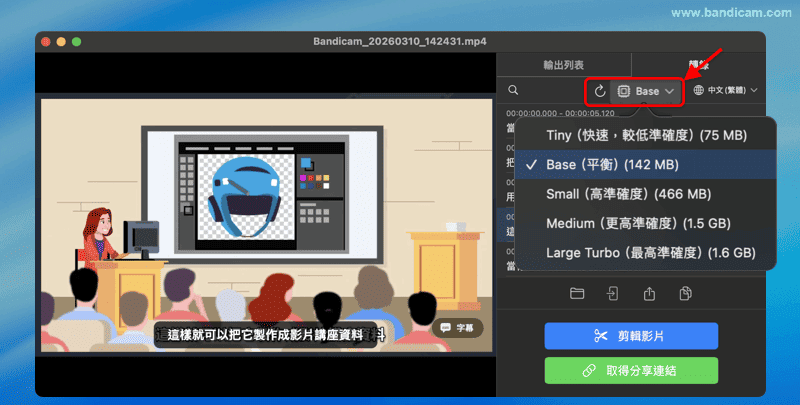
選擇適合的字幕輸出格式
最佳的字幕格式取決於您的使用需求與工作流程。
- 如果您希望建立可單獨上傳、分享或後續編輯的字幕檔案,建議選擇 SRT 格式。這是最常見的字幕格式之一,廣泛支援 YouTube、影片播放器與影片編輯工具。
- 如果您想將影片中的語音內容整理成筆記、摘要、會議紀錄或文件內容,則可選擇 TXT 格式,以純文字方式儲存轉錄內容。
- 如果您希望字幕直接顯示在最終影片中,則可以選擇匯出帶有字幕的影片,方便直接分享或發布。
若想進一步了解字幕、文字稿與副標題之間的差異,也可以參考我們的「逐字稿 vs CC vs 翻譯字幕指南」。
分享或上傳完成的影片
完成字幕製作後,您可以輕鬆與團隊成員、客戶、學生或合作夥伴分享影片。Bandicam macOS 版支援透過 AirDrop 快速分享影片,也能直接上傳至 Google Drive、Dropbox 或 OneDrive,方便跨裝置與遠端協作。
常見問題
我可以在 Mac 上為 Zoom 錄製影片添加字幕嗎?
可以。Bandicam macOS 版支援從已儲存的 Zoom 錄影內容自動產生字幕,您可以檢查與編輯轉錄文字,並將結果儲存為 SRT 或 TXT 檔案,或直接匯出帶有字幕的影片。
我可以不用手動輸入字幕嗎?
可以。透過 Bandicam macOS 版,系統能自動辨識影片中的語音內容並產生字幕,您只需在匯出前檢查與修改文字即可,大幅減少手動輸入字幕的時間。
我應該使用 SRT 字幕檔,還是直接匯出帶字幕的影片?
這取決於您的用途。如果您需要可獨立編輯或上傳的平台字幕檔,建議使用 SRT 格式;如果您希望字幕直接顯示在影片畫面中,則建議匯出帶有字幕的影片。Bandicam macOS 版同時支援這兩種方式,可依需求自由選擇。
結論
如果您想在 Mac 上快速為影片添加字幕,最簡單的方式就是透過自動字幕生成、校對文字內容,再匯出適合的格式。使用 Bandicam macOS 版,您可以輕鬆將字幕儲存為 SRT 檔案、將轉錄內容匯出為 TXT 文件,或直接輸出帶有字幕的影片,讓影片分享與內容整理更加方便高效。