螢幕錄影軟體 能幫助使用者輕鬆擷取螢幕畫面、攝影機影像與音訊,無論是製作教學影片、錄製會議內容,還是分享遊戲畫面,都能有效提升錄製效率。有些工具主打全方位錄製功能,有些則更適合教學製作、直播或快速分享,適用情境各不相同。
在本指南中,我們將精選多款熱門螢幕錄影軟體,深入比較它們的支援系統、錄製功能、操作難度與特色優勢,幫助你依照自身需求,找到最適合的 PC 與 Mac 錄影工具。
螢幕錄影軟體 一覽
以下為目前主流 PC 與 Mac 影片錄製工具的快速比較,涵蓋免費方案、是否需要註冊,以及各自的特色功能。
| 軟體 | 支援系統 | 免費版本 | 突出特點 |
| Bandicam | Windows、Mac | 有 | 畫面標註與 AI 語音轉文字 |
| OBS Studio | Windows、Mac、Linux | 有 | 場景切換與音訊控制 |
| Filmora | Windows、Mac | 有 | 簡易 Mac 錄影 |
| Camtasia | Windows、Mac | 有(需註冊) | 內建影片編輯功能 |
| Movavi | Windows、Mac | 有(7 天試用) | 排程錄影與滑鼠特效 |
精選影片錄製軟體評測
以下將針對多款主流 PC 與 Mac 影片錄製工具進行評測,深入介紹其功能特色、優勢以及可能的限制。
1. Bandicam:最適用於 PC 與 Mac 的全方位錄影工具
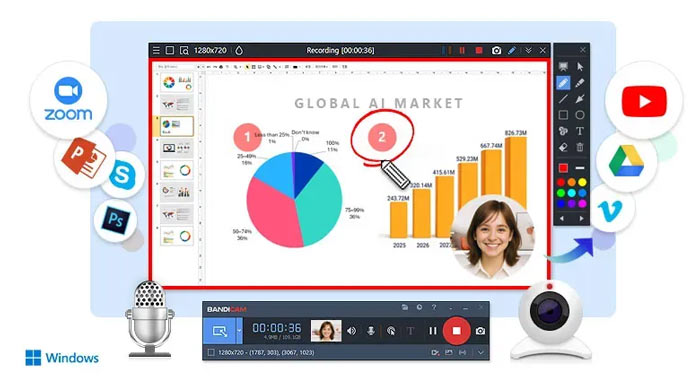
Bandicam 是一款功能全面且操作簡單的錄影軟體,適合希望同時錄製螢幕畫面、攝影機影像與音訊的使用者,無需複雜設定即可上手。
在 Mac 版本中,Bandicam 支援最高 5K / 60FPS 螢幕錄製,並提供靈活的錄製區域設定、網路攝影機疊加(Webcam Overlay)、AI 影片轉文字功能、即時畫面標註,以及內建影片裁剪功能。此外,也支援同時錄製系統音效與麥克風輸入,滿足多種錄影需求。
適合對象:適合在「錄製品質」與「操作便利性」之間取得平衡的使用者,例如教學影片製作、線上課程錄製、會議記錄,以及一般內容創作者,能夠快速完成錄製與基礎剪輯
支援系統:Windows、Mac
主要功能:螢幕錄製、攝影機畫面疊加、系統聲音與麥克風同步錄製、AI 語音轉文字、即時標註和內建基礎剪輯
推薦理由
- 上手簡單,安裝後可快速開始使用
- 支援螢幕、攝影機與音訊同步錄製
- Windows 和 Mac 系統皆可使用
缺點
- 不適合進階音訊後製處理
- 不支援內建直播功能
選擇 Bandicam 的原因:
Bandicam 具備快速設定與直覺式操作介面,使用者能夠在短時間內上手並開始錄製。同時,它完整支援在 PC 與 Mac 上進行螢幕、網路攝影機及音訊錄製,可滿足多種錄製需求,在便利性與實用性之間取得良好平衡,使錄製流程更加順暢高效。
2. OBS Studio:最佳免費錄影軟體
OBS Studio 是目前最受歡迎的免費開源錄影與直播工具之一,擁有專業級功能且完全免費。它的高度自訂能力讓使用者能精準控制所有視訊與音訊來源,並能打造多種場景組合,非常適合進階內容創作者、直播者、線上課程講師與專業錄製需求。
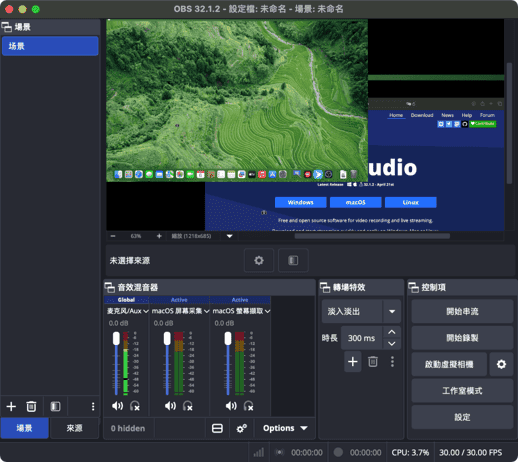
適合對象:需要功能強大且免費錄影/錄音軟體的使用者,特別是有進階錄製需求或希望高度自訂工作流程的內容創作者與專業使用者
支援系統:Windows、Mac、Linux
主要功能:多音源場景管理、無限場景切換、音訊混音器、濾波器效果,以及高度細緻的錄製與輸出設定選項
推薦理由
- 免費使用且開源
- 適用於專業級工作流程
- 強大的音源和音訊控制
缺點
- 初學者上手難度較高
- 設定較為複雜,操作流程較進階
選擇 OBS Studio 的原因:
OBS Studio 無需付費即可提供強大的錄製功能,並支援高度彈性的設定與多場景管理。對於除了基本錄製之外,還需要進行更多進階操作(如多來源畫面切換、音訊混音等)的使用者來說,是目前最理想的免費選擇之一。
3. Filmora:簡單易用的影片剪輯與錄製軟體
Filmora 是一款介面直覺、操作簡單的影片編輯與錄製軟體,適合希望快速完成影片製作與基礎剪輯的使用者。它提供多種影片剪輯工具與視覺效果,並支援螢幕錄製、音訊與影片素材整合,讓使用者能在同一系統完成從錄製到後製的完整流程。
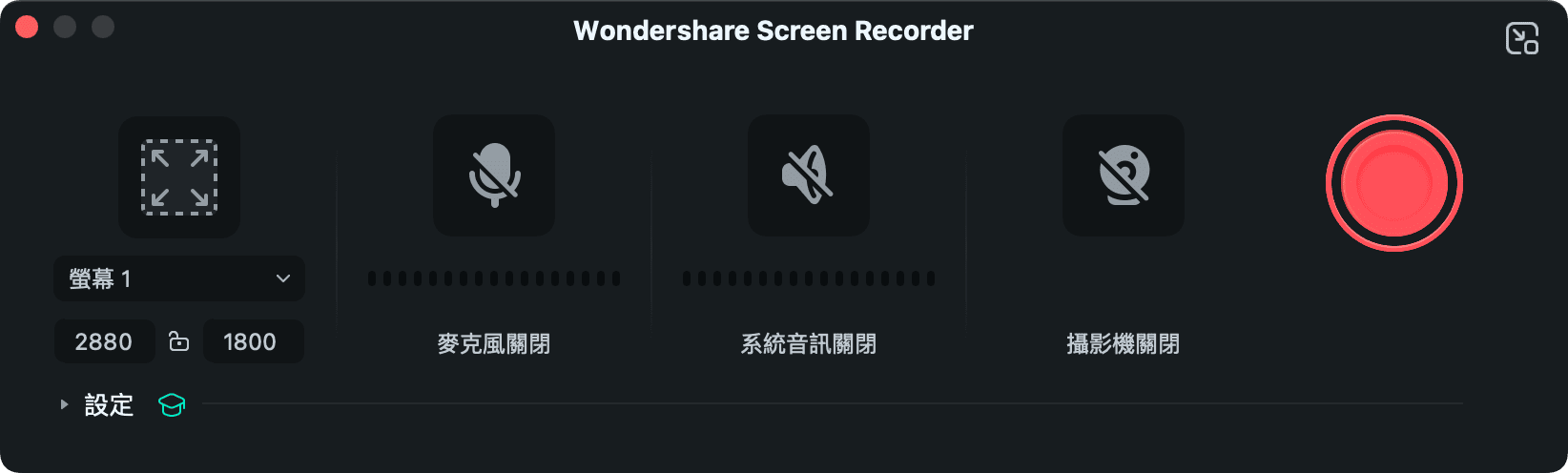
適合對象:適合初學者與一般內容創作者,特別是需要快速製作影片、進行簡單剪輯或社群內容製作的使用者
支援系統:Windows、Mac
主要功能:影片剪輯、多軌時間軸編輯、螢幕錄製、濾鏡與特效、轉場效果、文字與字幕編輯,以及內建音樂與素材庫
推薦理由
- 操作簡單,容易上手
- 內建豐富特效與模板,可快速製作影片
- 同時支援錄製與剪輯,一站式完成內容製作
缺點
- 部分進階功能需付費
- 專業剪輯彈性較有限
選擇 Filmora的原因:
Filmora 操作介面簡單直覺,即使是初學者也能快速上手。它提供完整的影片剪輯功能、豐富的特效與模板,能同時滿足日常剪輯與進階創作需求,是兼具效率與功能性的影片編輯工具。
4. Camtasia:最佳教學與訓練錄影軟體
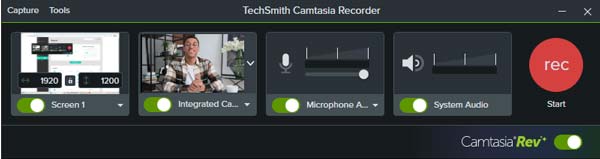
Camtasia 是一款功能強大的螢幕錄影與影片編輯工具,非常適合用於製作教學影片、培訓內容與教育素材。它將錄製與剪輯功能整合於同一系統,讓整體工作流程更加順暢。
它支援螢幕、攝影機、系統音訊與麥克風的多軌同步錄製,並搭載 AI 轉錄與文字編輯功能,有助於提升後製效率與內容整理速度。
適合對象:教學、培訓影片與專業教育內容創作者
支援系統:Windows、Mac
主要功能:螢幕與攝影機錄製、多軌音訊、內建剪輯工具、AI 轉錄與文字編輯
推薦理由
- 非常適合製作教學與培訓影片
- 錄製與剪輯可在同一軟體完成
- 具備 AI 轉錄與文字編輯功能
缺點
- 對一般簡單錄製需求來說功能偏多
- 免費版本輸出可能帶有浮水印
- 操作流程相較簡單工具較複雜
選擇 Camtasia 的原因:
Camtasia 特別適合重視完整教學製作流程的使用者,而不只是單純需要一鍵錄影的人。它更強調內容結構與後製品質,能有效提升專業教學影片的製作效率。
5. Movavi Screen Recorder:最適合初學者的錄影軟體
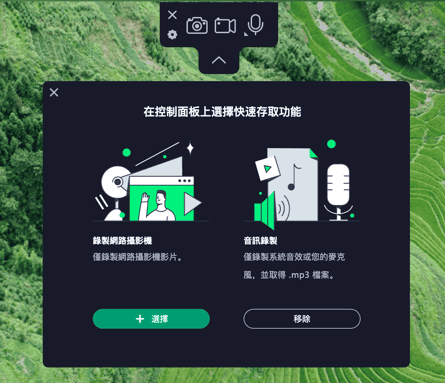
Movavi Screen Recorder非常適合想要輕鬆錄製螢幕、攝影機畫面與音訊的初學者,無需複雜的學習過程即可快速上手。它支援全螢幕或自訂區域錄製,並提供攝影機畫面捕捉、即時繪圖工具、滑鼠與鍵盤高亮顯示、音訊錄製以及錄製排程等功能,能滿足日常各種基礎錄影需求。
這些功能讓 Movavi 成為製作教學影片、簡報錄製、線上會議記錄與一般螢幕錄製的實用工具。
適合對象:想要簡單易用螢幕錄影工具的初學者
支援系統:Windows、Mac
主要功能:螢幕錄製、攝影機與音訊錄製、排程錄製、基礎標註工具
推薦理由
- 操作簡單,容易上手
- 支援螢幕、攝影機與音訊錄製
- 內建繪圖與錄製排程功能
缺點
- 不適合高階遊戲錄製需求
- 免費試用版會加入浮水印
- 試用期限較短(約 7 天)
選擇 Movavi 的原因:
Movavi 是一款非常適合入門使用者的錄影工具,特別適合不想面對複雜設定、但仍需要實用錄製功能的人,是兼具簡單與實用性的選擇。
常見問題解答
有沒有免費的錄影軟體?
有的。如果你需要更完整的錄製控制功能,OBS Studio 是最知名的免費螢幕錄影工具之一。Bandicam 也提供免費版本可供試用,而 TapRecord 則適合 Mac 使用者,主打簡單易用的錄製體驗。
錄影軟體可以同時錄製螢幕和攝影機畫面嗎?
可以。許多錄影工具都支援同時錄製螢幕與攝影機畫面,特別適合教學、簡報、線上課程與演示影片。
例如 Bandicam、Loom、Movavi Screen Recorder 與 Camtasia 都支援此功能,但在操作方式與工作流程上各有不同。
哪款錄影軟體最適合 Mac 用戶?
取決於需求。如果你偏好簡單操作,TapRecord 是輕量級 Mac 錄影工具;如果需要更多進階功能(如畫面標註、攝影機疊加、音訊錄製與剪輯功能),Bandicam 會是更完整的選擇。
有沒有免費的線上錄影工具?
有。如果你不想安裝軟體,可以使用 FreeScreenRecorder.com 這類瀏覽器錄影工具,支援螢幕、攝影機與音訊錄製,並在本地處理錄影內容,有助於保護隱私。
總結
選擇最佳錄影軟體取決於你的使用需求。有些使用者只需要簡單的螢幕與聲音錄製功能,而有些則需要進階剪輯、標註或快速分享能力。市面上的工具已涵蓋 Windows 與 Mac 各種使用場景,因此最適合的選擇,還是取決於你的錄製目的與工作流程。