Mac 4K 螢幕錄影軟體 是選擇在 Mac 上進行高畫質螢幕錄製時的重要工具,最佳方案會根據你最重視的功能與使用情境而有所不同。
有些工具專注於提供穩定且高畫質的螢幕錄製體驗,適合只需要快速完成 4K 影片錄製的使用者;而有些則提供更進階的設定選項,例如音訊來源管理、幀率與畫質調整、即時標註工具、攝影機畫面疊加,以及內建剪輯功能,能滿足更專業的內容製作需求。
此外,不同工具在操作複雜度與工作流程上也有明顯差異,有的主打簡單易用,有的則偏向專業創作與後期處理整合。
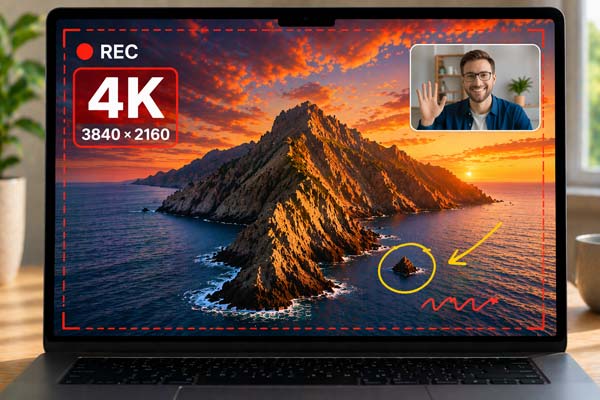
在本指南中,我們將比較幾款適用於 Mac 的最佳 4K 螢幕錄影工具,涵蓋不同使用需求,包括免費方案、系統內建工具,以及功能更完整的進階錄影軟體,幫助你找到最適合自己的選擇。
Mac 4K 螢幕錄影軟體 – 概覽
為了比較適用於 Mac 的最佳 4K 螢幕錄製軟體,我們從多個面向進行評估,包括錄製靈活性、解析度與幀率控制、音訊設定、攝影機支援、即時標註功能、內建編輯工具,以及整體操作易用性。
不同工具在設計定位上也有所差異。有些主打快速、輕量的內建錄製體驗,適合日常簡單截錄螢幕內容;而有些則更偏向專業用途,例如教學課程製作、產品示範錄製、遊戲畫面捕捉,或需要更細緻設定的高階錄影需求。
在進入詳細分析之前,以下將先快速整理目前市場上幾款表現較佳的 Mac 4K 螢幕錄影工具,幫助你建立整體概念與初步比較方向。
| 軟體 | 適用場景 | 4K 錄製 | 音訊選項 | 其他功能 | 價格 |
| QuickTime Player | 基礎內建錄影 | 支援 | 麥克風輸入 | 系統內建、操作簡單 | 免費 |
| OBS Studio | 進階免費錄製 | 支援 | 系統音訊 + 麥克風 | 高度自訂、支援直播 | 免費 |
| Bandicam macOS 版 | 全方位錄影需求 | 支援 | 系統音訊 + 麥克風 | 攝影機疊加、標註、剪輯 | 免費試用 / 付費 |
| CleanShot X | 簡單錄影與分享 | 支援 | 系統音訊 + 麥克風 | 攝影機疊加、快速剪輯 | 付費 |
適用於 Mac 的最佳 4K 螢幕錄製軟體
1. QuickTime Player:最佳內建選項
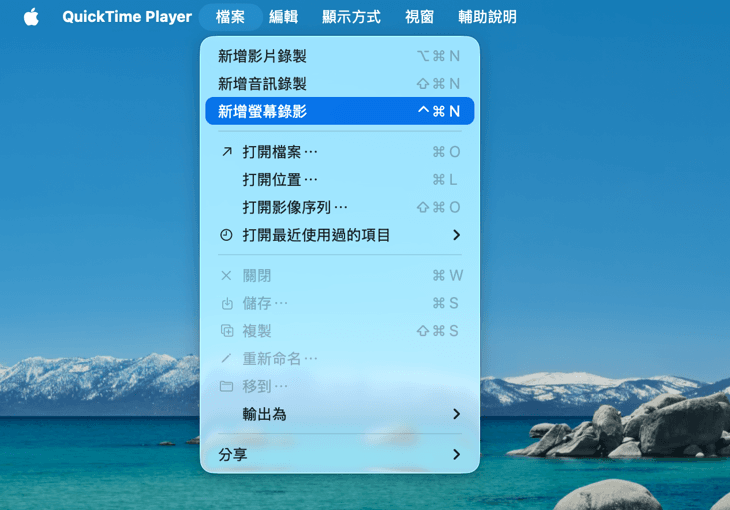
對於希望在 Mac 上進行簡單螢幕錄製的使用者來說,QuickTime Player 是最方便的內建工具之一。它可讓你快速開始螢幕錄製,支援錄製整個螢幕或自訂選定區域,並可搭配麥克風輸入音訊。錄製完成後,也能在 QuickTime 中進行基本的剪輯與修整。
主要特點
- macOS 內建,無需額外安裝
- 支援全螢幕或選定區域錄製
- 提供基礎影片修剪功能
推薦理由
- 完全免費,Mac 系統內建即可使用
- 操作簡單,適合快速錄製
- 適合教學示範、簡報錄製與基礎操作記錄
缺點
- 缺乏進階錄影控制功能
- 無法直接錄製系統音訊
- 不支援即時標註或攝影機畫面疊加功能
2. OBS Studio:高級控制的最佳免費選擇
如果你希望對錄製過程擁有更高程度的控制,OBS Studio 是非常值得考慮的免費方案。它以高度彈性的場景與來源管理著稱,能讓使用者自由組合不同畫面元素,並針對解析度、幀率與音訊來源進行細緻調整。
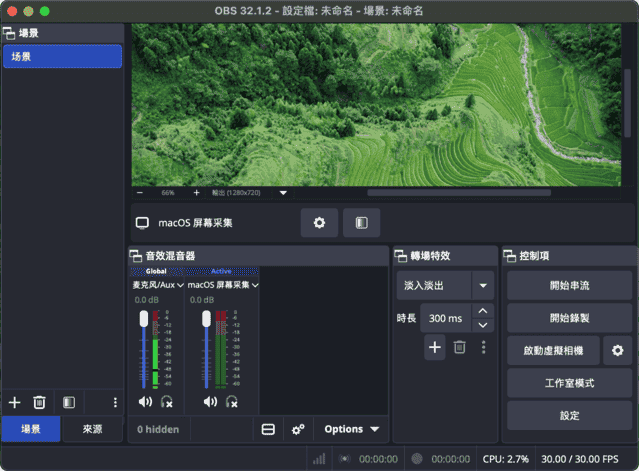
主要特點
- 免費且開源
- 支援靈活的場景與多來源管理
- 可自訂解析度、幀率與音訊設定
推薦理由
- 非常適合進階使用者與內容創作者
- 對畫面布局與輸入來源具高度控制力
- 同時適用於螢幕錄製與直播需求
缺點
- 學習曲線較陡,對新手不夠友好
- 不適合只需要快速錄製的使用者
3. Bandicam macOS 版:功能齊全的最佳錄影軟體
如果你需要一款功能更完整、用途更廣泛的螢幕錄影工具,Bandicam macOS 版是一個非常全面的選擇。它整合了螢幕錄製、攝影機畫面疊加、系統音訊與麥克風同步錄製、即時標註,以及內建剪輯功能,能支援從錄製到後製的一站式工作流程。
此外,它還提供 AI 視訊轉文字功能,可自動根據錄音生成字幕,並支援編輯字幕內容後輸出為 SRT 或 TXT 檔案,或直接匯出含字幕影片。同時也支援將影片透過 Google Drive、OneDrive 與 Dropbox 等雲端服務分享,提升協作與傳輸效率。
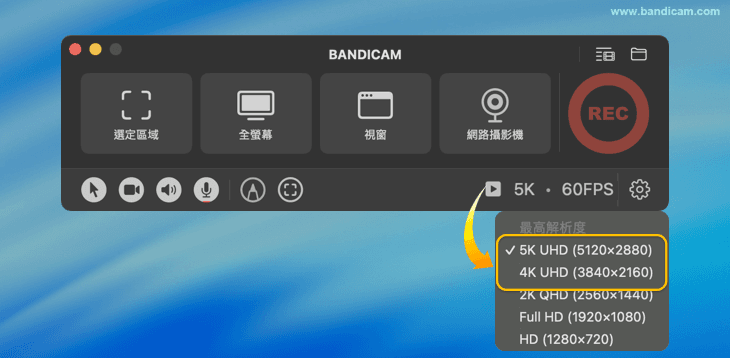
主要特點
- 支援系統音訊與麥克風同步錄製
- 可加入攝影機畫面疊加
- 提供即時標註與內建剪輯工具
- AI 視訊轉文字(支援 SRT / TXT 字幕輸出)
- 支援雲端分享(Google Drive、OneDrive、Dropbox)
推薦理由
- 非常適合教學影片、產品示範與內容創作者
- 可在錄製過程中加入視覺說明與標註
- 整合錄製、字幕生成、剪輯與分享流程於一體
缺點
- 免費版本錄製時間限制約 5 分鐘
- 部分進階功能需付費版本才能完整使用
4. CleanShot X:最適合簡單的錄製與分享
CleanShot X 是一款專為 Mac 設計的輕量級螢幕錄影與截圖工具,適合追求「快速錄製 → 編輯 → 分享」流程的使用者。它支援全螢幕、視窗與自訂區域錄製,並可同步錄製系統音訊與麥克風,同時提供攝影機疊加與基本剪輯功能。
此外,內建 CleanShot Cloud,可直接上傳並生成分享連結,方便快速分享與協作。
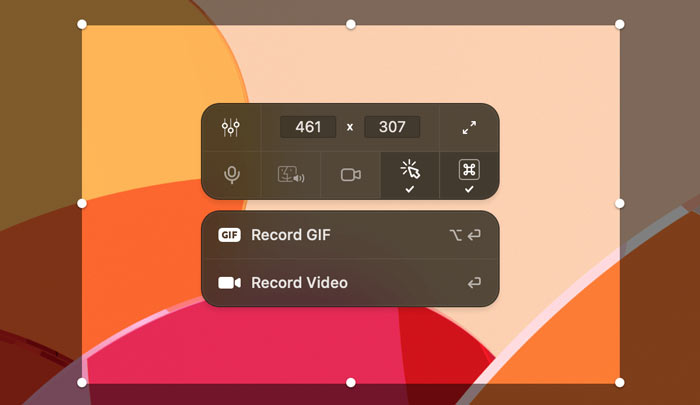
主要特點
- 支援全螢幕、視窗或自訂區域錄製
- 同步錄製系統音訊與麥克風
- 內建剪輯與基本後製工具
- 支援 CleanShot Cloud 雲端分享連結
推薦理由
- 操作簡單、流程流暢,適合快速產出內容
- 支援快速剪輯與滾動截圖功能
- 可透過雲端連結快速分享錄製內容
缺點
- 為付費軟體
- 需購買授權後才能完整使用
- 分享功能依賴 CleanShot 雲端服務
如何在 Mac 上錄製 4K 螢幕
QuickTime Player 是 Mac 內建且操作簡單的螢幕錄製工具,適合快速進行基本錄影。不過,它在功能上較為有限,例如無法直接錄製系統音訊,也缺少攝影機疊加與即時標註等進階功能。
因此,如果你需要更完整的 4K 錄製體驗,例如系統音訊錄製、畫面疊加與註解工具,建議使用功能更全面的方案,例如 Bandicam macOS 版,其整合錄製與後製工具,整體流程也更靈活高效。
以下是使用 Bandicam macOS 版在 Mac 上錄製 4K 螢幕的簡單步驟:
- 下載並安裝 Bandicam macOS 版
前往 Mac App Store 搜尋 Bandicam,下載並完成安裝。安裝後即可開啟應用程式開始使用。 - 選擇全螢幕模式
為了錄製 4K 畫質,建議選擇「全螢幕模式」,這樣可以完整捕捉整個螢幕畫面。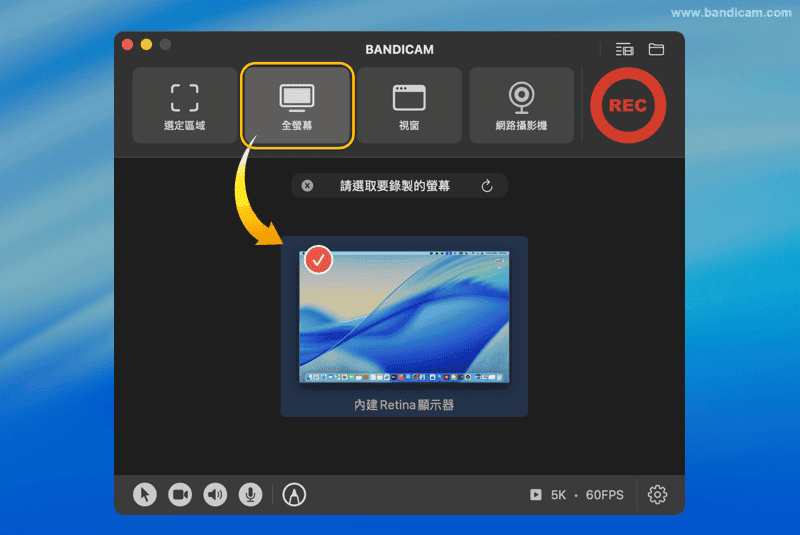
- 開啟音訊與攝影機(依需求)
在開始錄製前,可根據需求開啟以下功能:
– 系統音訊
– 麥克風錄音
– 攝影機畫面疊加(可同時錄製人像畫面)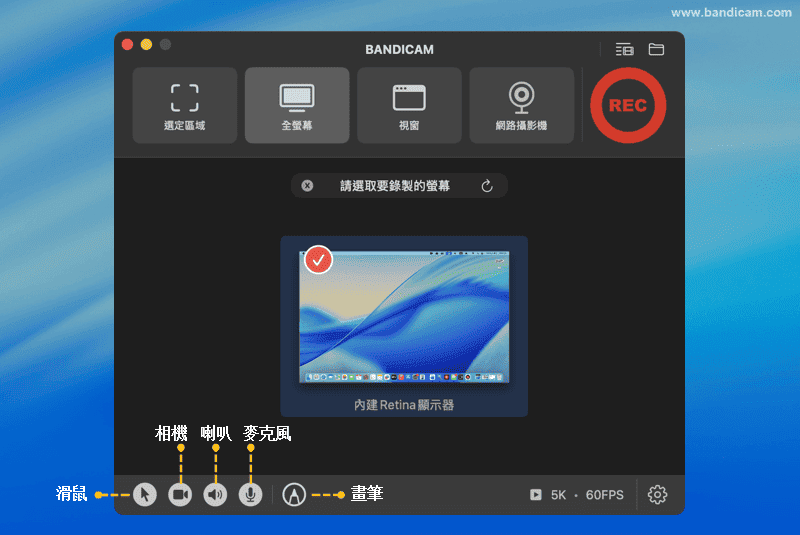
- 開始錄製並使用標註工具
點擊「REC」按鈕開始錄影。錄製過程中可使用內建標註工具進行畫面繪製、重點標示或即時說明。 - 剪輯、轉錄與分享
錄製完成後,可直接在應用程式內進行簡單剪輯,或使用視訊轉文字功能生成字幕與文字稿。最後可透過 AirDrop、Google Drive、Dropbox 或 OneDrive 進行分享。
常見問題解答
Mac 可以錄製 4K 螢幕嗎?
可以。QuickTime Player 支援在 Mac 上進行螢幕錄製,而第三方工具則能提供更進階的功能,例如系統音訊、攝影機疊加與即時標註等。
QuickTime Player 可以在 Mac 上錄製 4K 螢幕嗎?
可以。QuickTime Player 能在 Mac 上錄製 4K 螢幕畫面,但相較於第三方軟體,其功能與可調整選項較為有限。
Mac 上最好的免費 4K 螢幕錄製軟體是什麼?
如果只是基礎錄製,QuickTime Player 是最簡單的免費選擇。
如果需要更多控制功能,OBS Studio 會更適合;若希望兼顧簡單操作與系統音訊錄製,Bandicam macOS 版也是不錯的選擇。
可以在 Mac 上以 4K 錄製系統音訊嗎?
可以,但需要支援系統音訊錄製的工具。Bandicam macOS 版支援同時錄製系統音訊與麥克風,而 CleanShot X 也提供系統音訊錄製功能。
哪款 Mac 螢幕錄影軟體最適合製作教學影片?
Bandicam macOS 版是製作教學內容的理想選擇,因為它支援攝影機疊加與錄製過程中的即時標註,有助於提升教學清晰度。
總結
適用於 Mac 的 4K 螢幕錄影工具各有優勢,但如果以「功能完整度與實用性」來看,Bandicam macOS 版是最值得優先考慮的選擇之一。
它不僅支援 4K 螢幕錄製,還整合了系統音訊與麥克風同步錄製、攝影機畫面疊加、即時標註,以及內建剪輯與 AI 字幕轉錄等功能,能覆蓋從錄製到後製的完整流程。
相比之下,QuickTime 適合基礎錄製,OBS Studio 偏向進階控制,而 CleanShot X 更適合快速分享流程。但若你需要一款兼具功能、效率與專業輸出的工具,Bandicam macOS 版會是更全面且實用的解決方案。