黑屏:錄製的影片播放時畫面全黑解決方法
如果錄製檔案的影片輸出為黑屏,這是因為錄製目標正在使用影片加速功能顯示影片(疊加輸出)或電腦沒有用於影片播放的編解碼器。 在這種情況下,請嘗試以下操作解決問題:
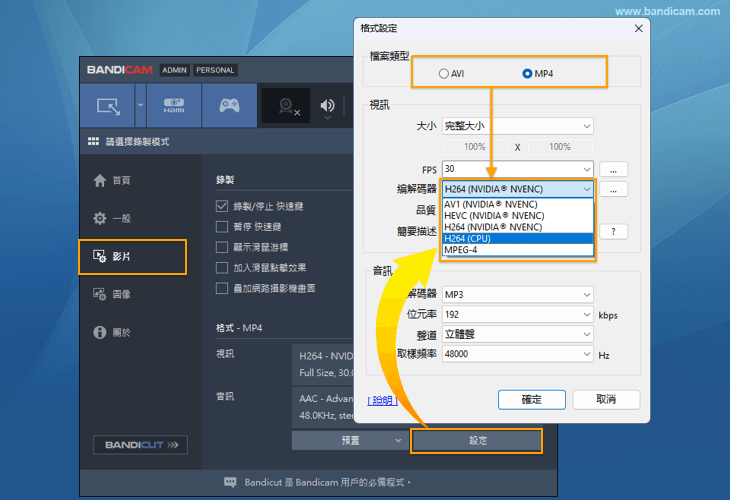
1. 如果所有錄製的影片都黑屏,則可能是編解碼器問題或影片播放器的問題
- 請選擇「Xvid 或其他 H.264 影片編碼器(CPU、NVIDIA、Intel、AMD 等)」,再次錄製。
- 請嘗試使用其他影片播放器播放(Windows Media Player、PotPlayer、VLC Player 等)。
- 在 Windows 7 的 Windows Media Player 中播放使用 Windows 8/10/11 的「H.264 (CPU)」編解碼器錄製的影片時,可能會出現黑畫面。這種情況下需要安裝 Bandicam 4.2.0以下版本,或者在 Bandicam 最新版中使用非 H264(CPU)的其他影片編碼器進行錄製即可。
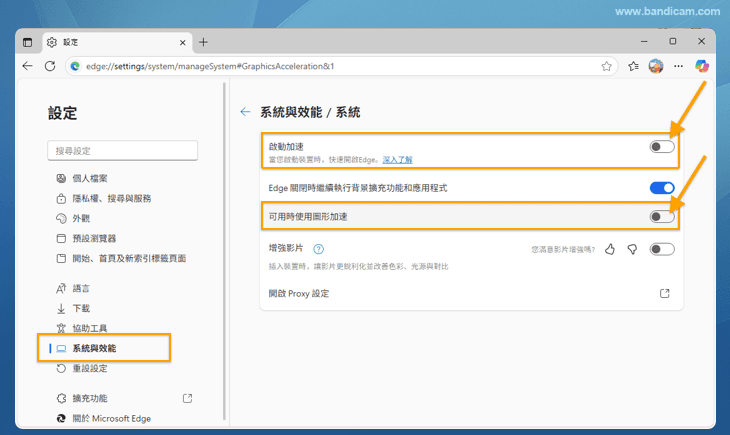
2. 如果只有某些網站被錄黑,請嘗試取消勾選「使用圖形加速」選項
如果只有某些網站被錄黑,這可能是網站為了保護自己的內容而阻止錄製,此時錄製完成的影片為黑屏。對於付費影片、付費網課、Netflix 等網站或加密影片,請在 Edge 或 Chrome 瀏覽器中關閉「可用時使用圖形加速」選項,然後再次嘗試錄製。
3. 受版權保護的網站無法錄製
網課或線上講座網站為了保護智慧財產權,經常會阻止影片錄製程式。因此任何錄製程式都無法在已實施版權保護解決方案的網站上錄製影片。
4. 若您使用「螢幕錄製模式」時錄製的畫面黑屏,請嘗試使用「遊戲錄製模式」進行錄製。
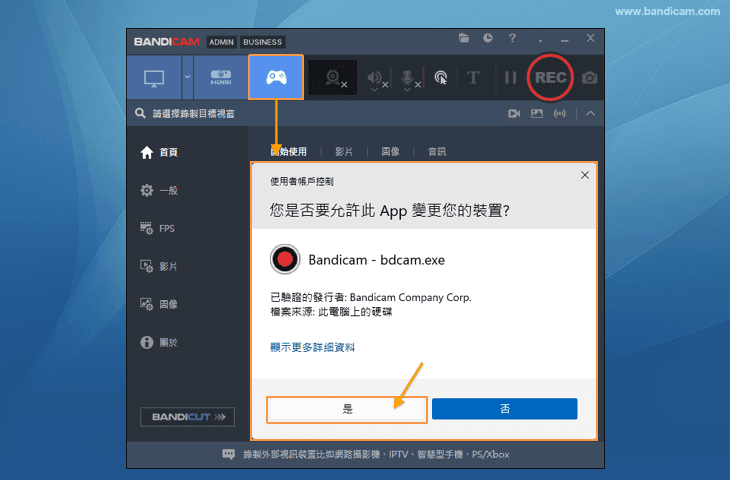
對於遊戲、GOM Player、Afreeca TV 等,使用 Bandicam 的「遊戲錄製模式」進行錄製即可解決黑屏問題。
5. 先執行 Bandicam,再執行錄製對象(重要)
若您先執行 Bandicam,則可解決「黑屏」問題,因為 Bandicam 會阻止疊加輸出。 如果 Bandicam 在錄製目標之前執行,則大多數 「影片顯示為黑色」 問題都會得到解決。
6. 可能是顯示卡驅動程式問題,請完全刪除後重新安裝最新版本。
7. 若問題仍未解決,請將影片檔案寄至客服信箱:china@bandicam.com(中文)、bandicam@bandicam.com(英文),我們將協助您處理。
常見問題
黑屏:錄製的影片播放時畫面全黑解決方法?
如果錄製檔案的影片輸出為黑屏,這是因為錄製目標正在使用影片加速功能顯示影片(疊加輸出)或電腦沒有用於影片播放的編解碼器。 在這種情況下,請嘗試以下操作解決問題: