Windows 版 Bandicam 2025 與 2027 有什麼不同?除了熟悉的螢幕、遊戲、裝置錄製與錄音功能,2027 也加入影片修剪、AI 轉錄、字幕製作及智慧縮放,讓你錄完之後,就能接著整理影片、處理文字與匯出成品。
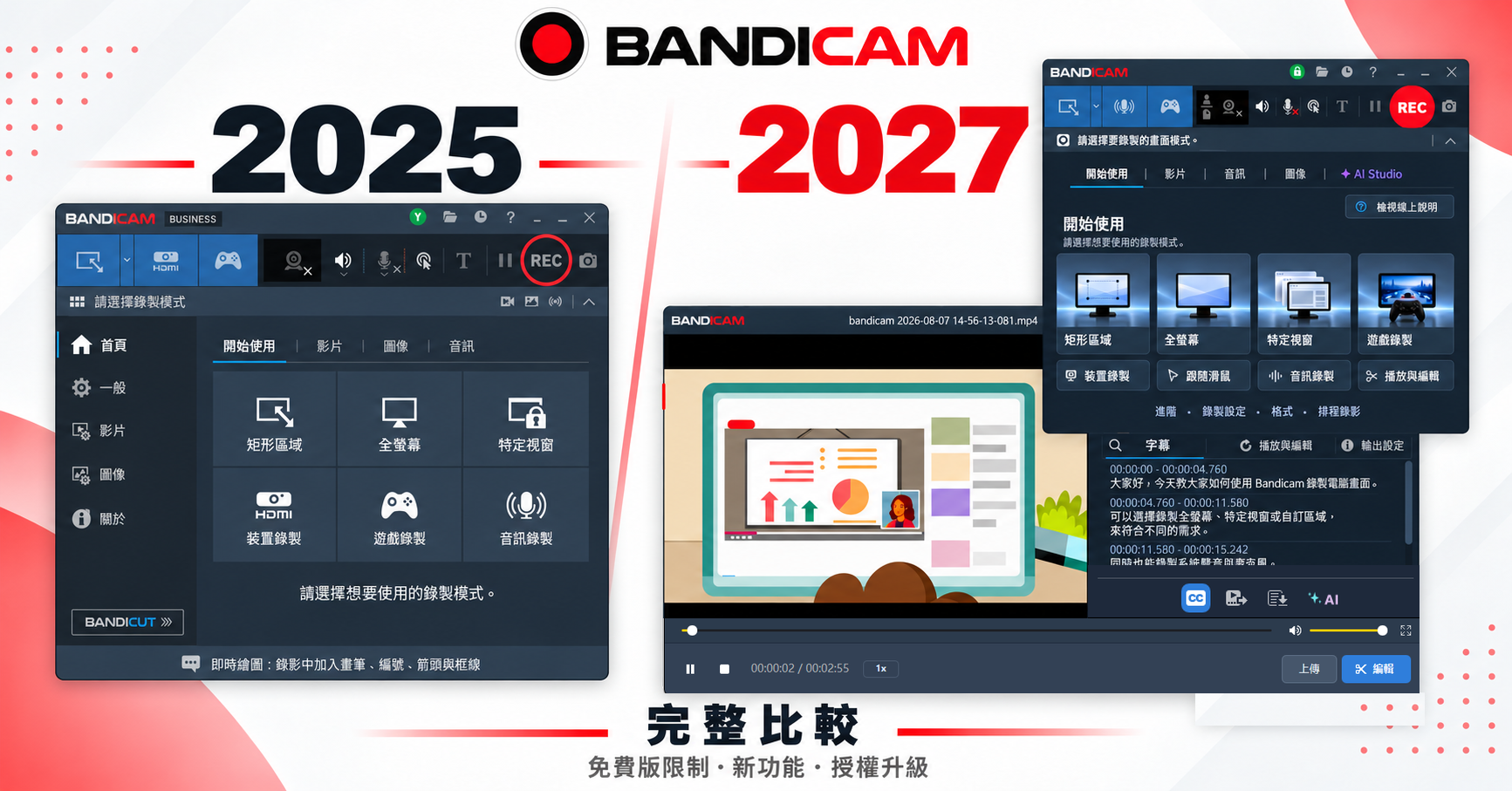
升級前,最需要確認的是免費版規則:2027 直接錄製的原始影片不含浮水印,但每次錄影與純錄音最多 5 分鐘,編輯後匯出的影片仍有浮水印。本文以功能比較表、新功能示意圖與授權說明,帶你看懂兩個版本的差異,判斷是否符合自己的使用需求。
升級前,先看懂 4 個主要變化
- 免費錄影:每次錄影上限從 10 分鐘改為 5 分鐘,直接錄製的影片不含浮水印。
- 純錄音:2025 免費版原本沒有時間限制,2027 免費版改為每次最多 5 分鐘。
- 錄製後處理:新增內建修剪、AI 轉錄、字幕與智慧縮放。
- 舊版永久授權:可以繼續使用購買時適用的舊版本;若要以正式版使用 2027,需確認授權升級資格。
Bandicam 2025 與 2027 功能比較表
兩個版本都能錄製電腦螢幕、遊戲、網路攝影機與音訊。2027 進一步整合錄製後的影片與文字處理,也增加網路攝影機背景效果、畫面形狀及馬賽克區域。
| 比較項目 | Bandicam 2025 | Bandicam 2027 |
|---|---|---|
| 螢幕、遊戲與裝置錄製 | 支援 | 支援 |
| 電腦聲音與麥克風錄音 | 支援 | 支援 |
| 免費版每次錄影時間 | 最多 10 分鐘 | 最多 5 分鐘 |
| 免費版純錄音時間 | 無時間限制 | 每次最多 5 分鐘 |
| 免費版直接錄製影片的浮水印 | 有 | 無 |
| 內建影片修剪 | 不支援 | 支援;免費版匯出含浮水印 |
| AI 轉錄與字幕製作 | 不支援 | 支援;免費版有功能限制,部分 AI 功能需點數 |
| 智慧縮放 | 不支援 | 支援 |
| 網路攝影機 AI 背景 | 僅支援色度鍵去背 | 模糊、移除與圖片替換 |
| 網路攝影機形狀 | 基本形狀 | 20 種形狀 |
| 同時設定馬賽克區域 | 1 個 | 最多 3 個 |
上表列出版本差異,不代表所有新增功能都能在免費版完整使用。各項限制可參考Bandicam 2027 免費版與正式版比較。
免費版有什麼不同?錄製時間與浮水印要分開看
錄影從 10 分鐘改為 5 分鐘,純錄音也有時間限制
Bandicam 2025 免費版每次影片錄製最多 10 分鐘,純錄音沒有時間限制。Bandicam 2027 免費版則將錄影與純錄音統一為每次最多 5 分鐘。
如果主要錄製短版操作示範,可以先用新版免費版測試;若要連續錄製超過 5 分鐘的會議、課程或訪談,則需啟用適用的 2027 正式版授權。
浮水印規則:直接錄製與編輯匯出有何不同?
2025 免費版錄製的影片會出現「www.BANDICAM.com」浮水印。2027 免費版直接錄製的原始影片則不含浮水印,但使用內建編輯功能修剪或加入字幕後再匯出,輸出的影片仍會帶有浮水印。
| Bandicam 2027 的使用方式 | 影片是否含浮水印? |
|---|---|
| 免費版直接錄製 5 分鐘內的影片 | 不含浮水印 |
| 免費版編輯後匯出影片 | 含浮水印 |
| 啟用正式版後編輯並匯出影片 | 不含浮水印 |
例如,用免費版錄製一段 3 分鐘的操作說明,直接使用原始檔案時不含浮水印;若在 Bandicam 內修剪片頭後再匯出,匯出的影片就會帶有浮水印。選擇版本時,請把錄製與編輯需求一起考慮。
Bandicam 2027 新增與擴充的功能
AI 轉錄與字幕:把影片、音訊轉成文字
新版可將語音轉為文字,用於整理會議記錄、課程筆記或教學字幕,並支援 TXT、SRT 等輸出方式。部分模型與功能還提供說話者分離、翻譯或摘要,可能需要 AI 點數。
免費版只能查看部分轉錄內容,無法複製或儲存為 TXT、SRT;嵌入字幕後匯出的影片會帶有浮水印,且最多可嵌入 3 行字幕。正式版授權與 AI 點數是不同條件,選用前請先確認。操作方式可參考AI 轉錄與字幕製作教學。

內建影片修剪:錄完就能整理片頭與片尾
2025 若需修剪錄影,通常要搭配 Bandicut 等其他編輯工具。2027 可直接在內建播放器開啟影片,選取要保留的範圍,再匯出 MP4,適合移除錄影前的準備畫面或結束後的空白片段。
免費版編輯後匯出會帶有浮水印。完整步驟可參考Bandicam 影片修剪教學。
智慧縮放:讓觀眾看清楚點選位置
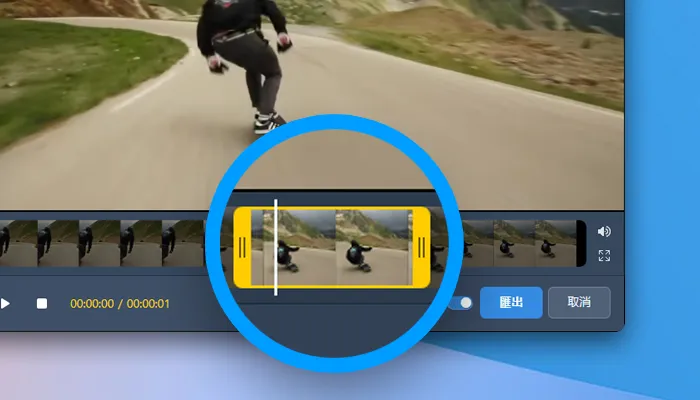
智慧縮放會依據錄製時的滑鼠點擊與移動,在錄製後加入放大、縮小效果。示範小按鈕、選單或輸入欄位時,可以幫助觀眾辨識操作重點。
此功能適用於 Bandicam 以「矩形區域」或「全螢幕」模式錄製的原始影片,不支援任意匯入外部影片套用。設定方式可參考智慧縮放教學。

網路攝影機背景與形狀:免綠幕也能調整人像效果
2025 主要透過色度鍵處理攝影機背景,需要準備適合的單色背景。2027 則能利用 AI 模糊、移除或替換背景,不必架設綠幕,也能在錄製前或錄製中調整效果。
新版提供 20 種網路攝影機形狀,可依影片風格選擇矩形、圓形、星形或其他樣式。免費版支援背景模糊;背景移除與虛擬、自訂背景則需正式版。詳見網路攝影機疊加與背景設定。

多區域馬賽克:同時遮蔽最多 3 個區域
馬賽克區域從 2025 的 1 個擴充至 2027 的最多 3 個,可同時遮住電子郵件、帳號名稱與聊天內容。錄製前先檢查需要遮蔽的位置,並在錄製過程中留意視窗移動是否影響遮蔽範圍。詳見馬賽克設定教學。

哪些使用情境適合升級?
| 使用需求 | 值得確認的新版功能或條件 |
|---|---|
| 分享短版操作說明 | 免費版可錄製 5 分鐘內無浮水印原始影片;編輯匯出另有限制。 |
| 製作教學影片與線上課程 | 可在 Bandicam 內修剪、加入智慧縮放與製作字幕。 |
| 整理會議、講課與訪談 | AI 轉錄可協助整理文字;長時間錄製需正式版。 |
| 加入講師人像或遊戲實況 | 可使用新的背景效果與 20 種攝影機形狀。 |
| 錄製含有多處私人資訊的畫面 | 可同時設定最多 3 個馬賽克區域。 |
如果你常在錄製後修剪影片、整理逐字稿或製作教學字幕,可以先試用 2027 的整合流程,看看是否能減少切換工具的時間。若目前只需要錄影、錄音,而且 2025 正式版已能滿足需求,也可以繼續使用適用的舊版本。
2025 永久授權可以直接用在 2027 嗎?
安裝新版軟體與取得新版正式版授權,是兩件不同的事。持有 Bandicam 2025 永久授權的使用者,若要以正式版使用 2027,需依官方條件辦理授權升級;原本購買時適用的舊版本仍可繼續使用。
請透過永久授權升級頁面確認自己的授權是否適用、升級費用與辦理方式。不同授權數量與狀態可能有不同條件,請以頁面確認結果為準。
另外,啟用正式版可解除錄影、錄音時間限制與編輯匯出的浮水印;部分 AI 模型或功能所需的 AI 點數,仍須另外確認,並非購買軟體就代表所有 AI 服務都無限使用。
常見問題
Bandicam 2027 免費版真的沒有浮水印嗎?
直接錄製的原始影片不含浮水印,每次最多 5 分鐘。但免費版編輯或加入字幕後匯出的影片,仍會帶有浮水印。
新版只錄音也有 5 分鐘限制嗎?
有。2027 免費版的錄影與純錄音,每次都以 5 分鐘為上限。啟用適用的正式版授權後可解除此時間限制。
不升級,還能繼續使用 2025 嗎?
可以。可繼續使用購買時適用的舊版本。若要使用 2027 正式版的新功能,請先確認授權升級條件。
正式版是否包含所有 AI 功能的費用?
部分 AI 模型或功能可能需要 AI 點數。正式版的功能解鎖與 AI 點數使用規則,需分別確認。
先試用新版,再決定是否升級
選擇版本時,先看自己的工作流程:只要錄下畫面,還是需要接著修剪、加字幕與放大操作重點?先用一段熟悉的內容測試 2027,確認錄製時間、編輯匯出與 AI 功能的使用條件,再決定是否升級。