AI 螢幕錄影軟體 已不再只是單純將畫面內容保存下來。到了 2026 年,使用者對錄影工具的期待大幅提升——除了錄下畫面,更希望軟體能自動轉錄影片、生成字幕、總結內容、協助編輯,並讓教學與分享流程更加順暢。因此,結合人工智慧功能的螢幕錄影工具正快速成為主流。
所謂的 AI 螢幕錄影軟體,是在傳統錄影功能之上加入智慧化處理能力的工具。依據不同產品的特性,AI 可協助完成自動語音轉錄、即時或後製字幕生成、AI 教學步驟產生、文字式影片編輯、會議內容摘要,以及建立可搜尋的智慧筆記等工作。
在本指南中,我們將比較 2026 年值得關注的 AI 螢幕錄影軟體,並根據不同工作流程提供推薦,包括教學影片製作、線上課程、產品示範、會議記錄、企業培訓影片,以及需要字幕與快速後製的內容創作需求。
2026 年最佳 AI 螢幕錄影軟體
1. Bandicam macOS 版:最適合錄製、註釋與 AI 字幕
如果您正在尋找一款以穩定錄製為核心,並能在錄製後快速將影片內容轉成文字或字幕的 AI 螢幕錄影工具,Bandicam macOS 版會是一個相當值得考慮的選擇。
這款工具特別適合需要製作教學內容或課程講解的使用者。無論是錄製軟體示範、產品導覽影片、內部培訓影片,或拍攝反應影片,都能順利完成;如果您的工作流程需要加入螢幕註釋、攝影機畫面疊加,或在錄製後立刻產生字幕與逐字稿,它也能提供完整支援,讓影片更容易整理與分享。
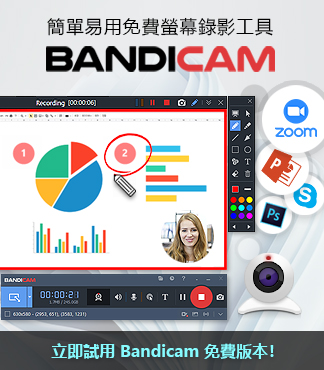
Bandicam macOS 版具備完整的影像與聲音錄製功能,包含螢幕、攝影機、麥克風與系統音訊。它也支援將攝影機畫面疊加在影片中,非常適合用於教學與展示情境;此外,錄製後可直接使用 AI 轉錄產生文字,讓裁切、整理與編輯變得更有效率。
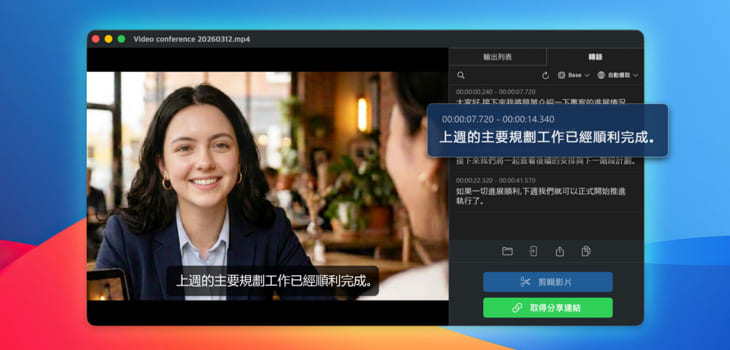
Bandicam macOS 版支援 AI 影片轉文字功能,可根據影片音訊自動產生 SRT 字幕檔。您也可以編輯轉錄文字、複製內容、儲存為 TXT 檔案,或匯出含字幕的影片。
對於正在尋找具備轉錄或字幕功能的螢幕錄製工具的使用者來說,Bandicam 是一個實用的選擇。尤其適合希望在同一個工作流程中完成錄製、註釋、轉錄與字幕匯出的使用者。
最適合用於:
螢幕錄製、攝影機畫面疊加、即時註釋、AI 轉錄、SRT 字幕製作和教學影片製作
主要特點:
- 螢幕、攝影機、麥克風和系統音訊錄製
- 適用於教學和簡報的網路攝影機疊加功能
- 即時繪圖與註釋
- 內建影片剪輯功能
- AI 影片轉文字轉錄
- 可編輯的轉錄文字
- TXT 和 SRT 匯出
- 含字幕影片匯出
注意事項:
Bandicam 最適合需要一款實用錄製工具,並希望同時使用 AI 轉錄與字幕功能的使用者。不過,如果您的主要需求是以文字為基礎進行影片編輯,其他專門的影片編輯工具可能會更適合。
2. Loom:最適合快速傳送團隊影片訊息
Loom 是目前最受歡迎的螢幕與攝影機快速錄製工具之一,非常適合用於團隊更新、新員工培訓、客戶支援回覆、產品示範和非同步溝通。
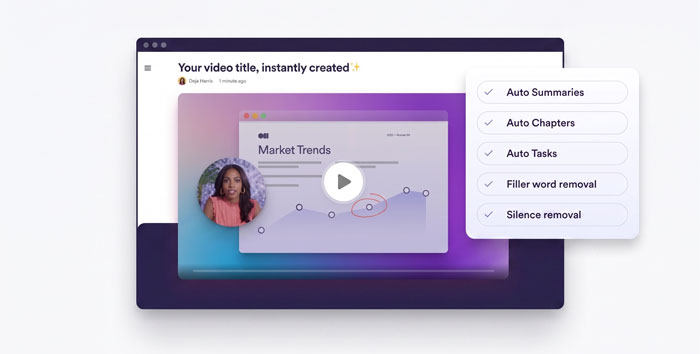
Loom 的 AI 螢幕錄製功能著重於快速錄製、連結分享和 AI 輔助溝通。當您需要錄製螢幕、攝影機畫面,或同時錄製兩者,並快速分享給團隊成員、客戶或使用者時,Loom 是相當實用的選擇。
依照不同方案和使用流程,Loom AI 還可提供自動產生標題、摘要、章節、移除填充詞、刪除靜音片段,以及影片轉文字等功能。
最適合用於:
快速團隊影片、非同步更新、新員工入職培訓和影片訊息
主要特點:
- 快速螢幕與攝影機錄製
- 以連結分享影片
- AI 自動產生標題、摘要和章節
- 移除填充詞和靜音片段
- 團隊溝通功能
注意事項:
Loom 非常適合分享短影片。不過,如果您需要進階的本機錄製控制、細緻的影片編輯功能,或字幕檔案匯出功能,Loom 可能不是最合適的選擇。
3. Camtasia:最適合製作精緻的教學與培訓影片
如果您想要一款結合螢幕錄製與影片編輯功能的工具,Camtasia 是一個不錯的選擇,尤其適合製作高品質的教學影片、培訓影片、線上課程和產品示範影片。與一些偏向快速錄製的 AI 螢幕錄製工具相比,Camtasia 更著重於完整影片內容的製作與後製。
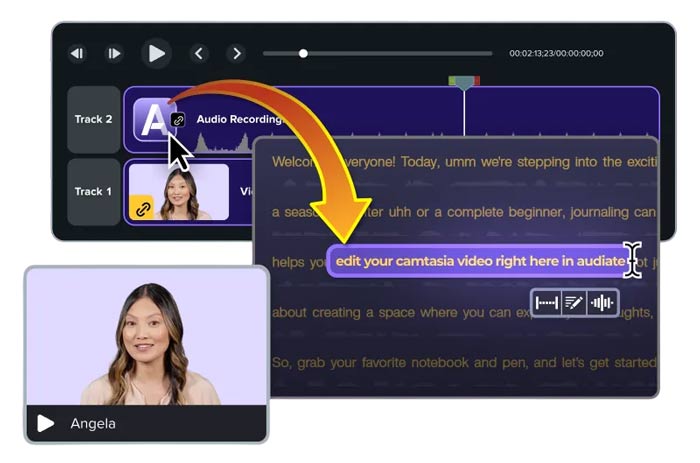
它非常適合需要加入視覺效果、註釋、轉場、範本、字幕,以及進行細部編輯控制的使用者。因此,對於希望將螢幕錄製內容製作成專業影片的教育工作者、行銷人員、培訓師和軟體團隊來說,Camtasia 是相當實用的工具。
最適合用於:
專業教學影片、線上課程、培訓影片和精緻的教育內容製作
主要特點:
- 螢幕錄製
- 影片剪輯與後製
- 字幕與轉錄工作流程
- 註釋和視覺效果
- 範本與素材資源
- 培訓與教學影片製作
注意事項:
Camtasia 功能強大,適合需要完整後製流程的使用者。不過,如果您只是想快速進行 AI 轉錄,或只需要基本的螢幕錄製與字幕功能,它可能會顯得較為繁重。
4. ScreenApp:最適合會議錄製與 AI 筆記
ScreenApp 是一款基於 AI 的螢幕錄製工具,可直接在網頁瀏覽器中使用。它更適合重視錄製後內容整理,而不是進階錄製控制的使用者。
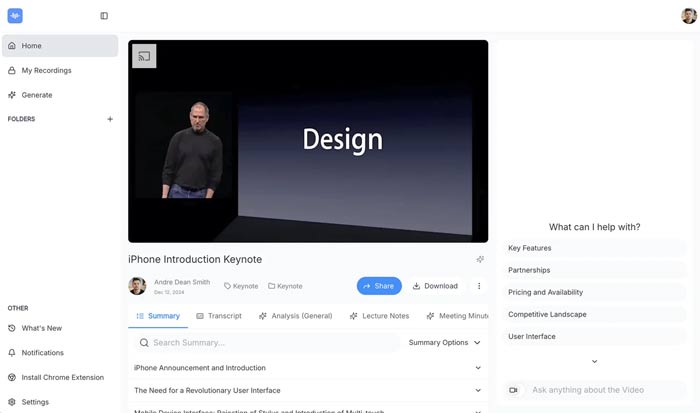
ScreenApp 可以將會議、講座、網路研討會和螢幕錄製內容轉換為文字稿、摘要與可搜尋的筆記。對於需要錄製線上會議、訪談、課程或內部培訓,並希望之後快速回顧重點,而不必重新觀看完整影片的使用者來說,這項功能非常實用。
ScreenApp 的主要用途並不是提供進階錄製控制或細緻的影片編輯功能,而是協助使用者捕捉資訊,並將內容整理成結構化筆記。
最適合用於:
會議記錄、講座錄製、內容摘要和可搜尋的文字稿
主要特點:
- 基於瀏覽器的錄製
- AI 轉錄
- 會議紀要
- 可搜尋筆記
- 說話者標籤與時間戳
- 適用於會議、講座和網路研討會
注意事項:
ScreenApp 最適合用來製作筆記、摘要和文字稿。不過,如果您需要即時註釋、詳細影片編輯,或更精細的錄製控制,其他螢幕錄製工具可能會更適合。
5. Clipchamp:適合簡單剪輯與自動字幕的影片工具
Clipchamp 是 Microsoft 推出的影片錄製與編輯工具,可透過瀏覽器使用,也提供 Windows 桌面應用程式。它適合需要進行簡單螢幕錄製、影片剪輯、加入字幕或快速製作短影片的使用者。
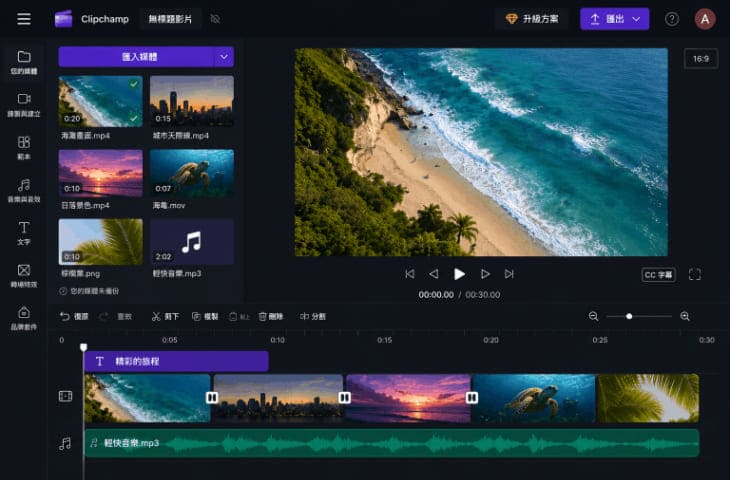
與專門的螢幕錄影軟體相比,Clipchamp 更偏向影片編輯與內容製作流程。使用者可以錄製螢幕或攝影機畫面,並在錄製後進行基本剪輯、加入文字、套用範本,或使用自動字幕功能產生字幕內容。
Clipchamp 對於需要快速整理影片、製作簡報影片、社群影片或簡單教學內容的使用者來說,是一個方便的選擇。不過,如果您的主要需求是穩定的本機螢幕錄製、即時註釋、攝影機畫面疊加,以及錄製後直接進行 AI 轉錄與字幕匯出,專門的螢幕錄影工具會更適合。
最適合用於:
簡單影片剪輯、自動字幕、簡報影片、社群影片和短版教學內容製作
主要特點:
- 螢幕與攝影機錄製
- 瀏覽器與 Windows 桌面應用程式支援
- 基本影片剪輯工具
- 自動字幕功能
- 文字、範本和簡單視覺素材
- 適合快速製作短影片內容
注意事項:
Clipchamp 適合簡單剪輯和字幕製作,但它並不是以專業螢幕錄影控制為核心的工具。如果您需要長時間穩定錄製、即時註釋、進階錄影設定、攝影機畫面疊加,或更完整的字幕匯出流程,專門的螢幕錄影軟體可能會更適合。
6. OBS Studio:最適合進階使用者的免費錄影軟體
OBS Studio 雖然不是以 AI 功能為核心的螢幕錄製軟體,但仍然是進階錄製工作流程中最受歡迎的免費選擇之一。它是免費開源軟體,支援 Windows、Mac 和 Linux,廣泛用於螢幕錄製、直播和自訂影片擷取設定。
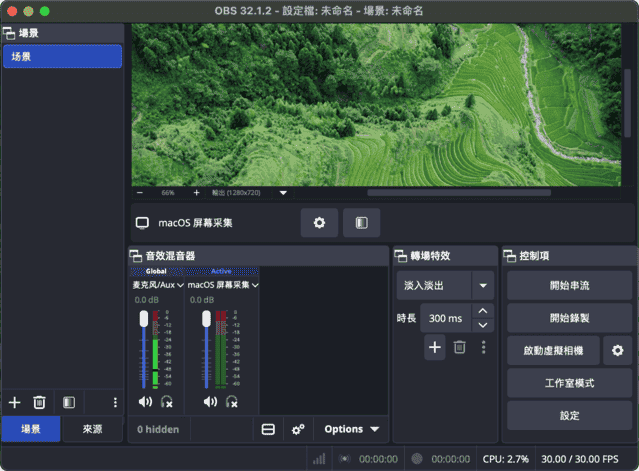
OBS Studio 本身並未內建 AI 轉錄、摘要或字幕產生功能。不過,如果您想先錄製高品質的影片素材,再搭配其他 AI 工具產生轉錄文字、字幕或副標題,OBS Studio 仍然是不錯的選擇。
最適合用於:
進階免費錄製、直播、高品質擷取和自訂錄製設定
主要特點:
- 免費開源軟體
- 螢幕錄製與直播
- 自訂場景和來源
- 支援 Windows、Mac 和 Linux
- 未內建 AI 功能
- 可搭配獨立的 AI 轉錄或字幕工具使用
注意事項:
OBS Studio 功能強大,但對新手來說學習門檻較高。它不是一款內建轉錄或字幕功能的 AI 螢幕錄製工具,因此若需要 AI 生成的轉錄文字、字幕或摘要,仍需搭配其他工具使用。
AI 螢幕錄影軟體比較表
| 工具 | 平台/使用方式 | 錄影檔案儲存位置 | 主要 AI 功能 |
| Bandicam macOS 版 | Mac 桌面軟體 | 本機 Mac 資料夾 | 轉錄、SRT/TXT 匯出、字幕製作 |
| Loom | 桌面軟體、瀏覽器、行動裝置 | Loom 雲端空間 | 自動標題、摘要、章節 |
| Camtasia | 桌面軟體 | 本機資料夾/匯出檔案 | AI 輔助編輯、字幕 |
| ScreenApp | 瀏覽器工具 | 線上工作空間 | 轉錄、摘要、筆記 |
| Clipchamp | 瀏覽器工具、Windows 桌面軟體 | 線上工作空間/匯出檔案 | 自動字幕、基本剪輯 |
| OBS Studio | 桌面軟體 | 本機資料夾 | 無內建 AI 功能 |
在比較 AI 螢幕錄影工具時,建議同時考量工具的工作流程、錄影檔案的儲存位置,以及是否包含您需要的 AI 功能。這些因素會影響錄製控制、隱私保護、分享方式、編輯流程,以及錄製後影片的重複使用效率。
如果您的重點是字幕製作,請特別留意是否支援影片轉文字、轉錄文字編輯,以及 SRT 字幕檔匯出。若主要用途是會議記錄,摘要和可搜尋筆記可能會更加實用;如果是教學或培訓影片,則攝影機畫面疊加、即時註釋和影片剪輯等功能會更為重要。
常見問題
什麼是 AI 螢幕錄影工具?
AI 螢幕錄影工具是指運用人工智慧功能,協助完成影片轉文字、字幕產生、摘要製作、說明文字生成,或以文字為基礎進行影片編輯的螢幕錄製工具。
AI 螢幕錄影工具可以自動轉錄影片嗎?
可以。許多 AI 螢幕錄影軟體都能自動將錄製影片中的音訊轉換為文字,有些工具還支援編輯轉錄文字、複製內容,或將文字稿匯出為不同格式。
我可以從螢幕錄影中建立字幕嗎?
可以。部分螢幕錄影軟體可以根據錄製內容產生字幕檔。例如,Bandicam macOS 版可以建立 SRT 字幕檔,將轉錄文字儲存為 TXT 檔案,並匯出含字幕的影片。
2026 年最好的 AI 螢幕錄影軟體是什麼?
最佳 AI 螢幕錄影軟體取決於您的使用需求。Bandicam macOS 版適合用於螢幕錄製、即時註釋、AI 影片轉文字和字幕匯出;Loom、Camtasia、ScreenApp、Clipchamp 和 OBS Studio 則分別適合快速分享、進階影片編輯、會議筆記、簡單剪輯與免費進階錄製等不同需求。
哪款 AI 螢幕錄影軟體最適合錄製教學影片?
如果要錄製教學影片,建議選擇具備螢幕錄製、攝影機畫面疊加、麥克風錄製、即時註釋、影片剪輯和字幕功能的軟體。Bandicam macOS 版和 Camtasia 都是不錯的選擇,具體取決於您需要的影片完成度、編輯深度和自動化程度。
Mac 上最好的 AI 螢幕錄影軟體是什麼?
Bandicam macOS 版是一款實用的 Mac 螢幕錄影軟體,可錄製螢幕、攝影機、系統音訊和麥克風,並透過 AI 影片轉文字功能產生文字稿或字幕。Camtasia 也是 Mac 上不錯的選擇,尤其適合以影片編輯為主的工作流程。
總結
最佳 AI 螢幕錄影工具取決於您在錄製後想要完成的工作。如果您的主要需求是文字稿或字幕,建議選擇支援 AI 轉錄、可編輯文字和字幕匯出的工具。如果您想製作教學或培訓影片,則應重點考量錄製品質、攝影機畫面疊加、註釋工具和影片編輯功能。如果您主要錄製會議,摘要和可搜尋筆記功能可能會比進階影片編輯功能更實用。
- Bandicam macOS 版:最適合螢幕錄製、攝影機畫面疊加、即時註釋、影片剪輯、AI 影片轉文字、SRT 匯出,以及含字幕影片匯出。
- Loom:最適合快速錄製並分享團隊影片訊息。
- Camtasia:最適合製作精緻的教學與培訓影片。
- ScreenApp:最適合會議記錄、摘要和可搜尋筆記。
- Clipchamp:適合簡單影片剪輯、自動字幕和短影片內容製作。
- OBS Studio:最適合進階免費錄製,並搭配獨立 AI 工具使用。