錄製的影片播放時出現畫面撕裂、卡頓、抖動怎麼辦?
使用 Bandicam 錄製時,它應該準確地記錄您在螢幕上看到的內容。如果錄製的影片出現畫面撕裂、中斷或模糊,請確認以下內容:
錄製的影片畫面撕裂、抖動
1. 確認是否為影片播放器的問題
嘗試使用其他影片播放器(例如 Windows Media Player、VLC 播放器等)播放影片。
2. 畫面撕裂的解決方法

(1) 安裝最新的顯示卡驅動程式
- NVIDIA® NVENC:https://www.nvidia.com/zh-tw/drivers/
- Intel® Quick Sync Video:https://www.intel.com.tw/content/www/zh/download-center/home.html
- AMD VCE/VCN:https://www.amd.com/zh-tw/support.html
(2) 在 Bandicam「影片」→「設定」→「選項」中,取消勾選「使用增強的擷取方法(支援 Windows 8及以上)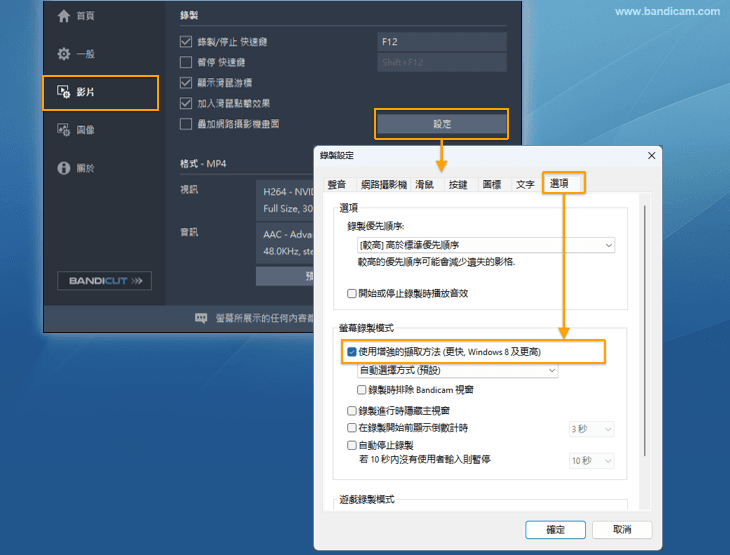 」,然後再次嘗試錄製。
錄製的影片畫面模糊
1. 確認是否為影片播放器的問題
嘗試使用其他影片播放器(例如 Windows Media Player、VLC 播放器等)播放影片。
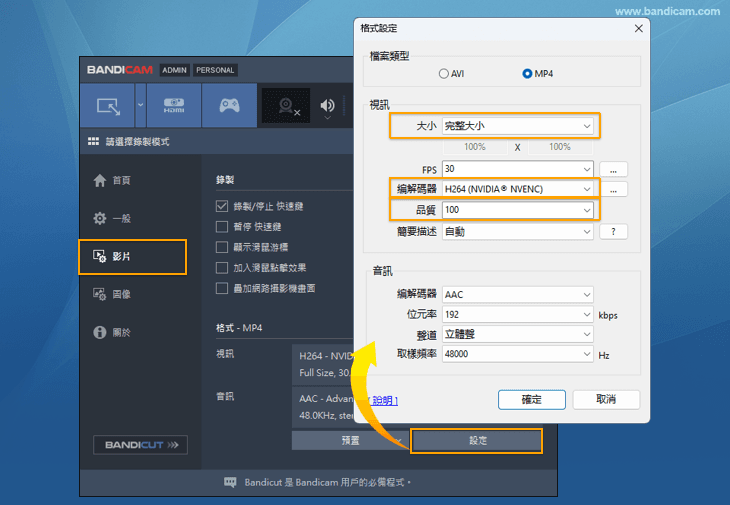
2. 在 Bandicam 的格式設定中選擇「完整大小、H.264、品質 100 」,再次嘗試錄製。
3. 上傳至 YouTube 等平台可能導致畫質下降
即使電腦上的影片畫質清晰,上傳至 YouTube 等平台後,網站轉換過程可能導致畫質下降或轉碼錯誤。 要分享影片而不破壞畫質,我們建議使用 Google Drive、Microsoft OneDrive 等服務共享原始影片。
錄製的影片畫面過亮或曝光過度
1. 關閉 Windows 10 的 HDR 選項
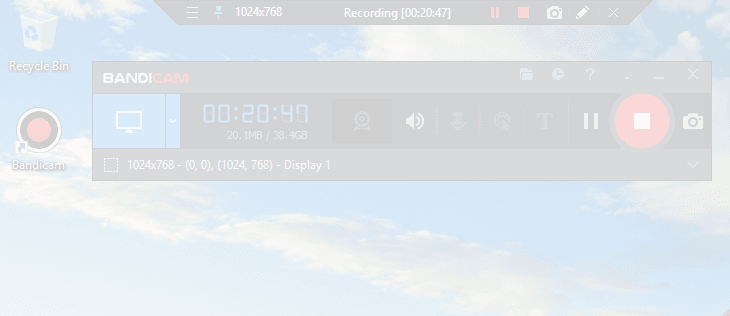
若您使用「螢幕錄製模式」,請下載 Bandicam 6.2.1 或以上版本後重新錄製;若您使用「遊戲錄製模式」,請關閉 Windows 設定中的「玩 HDR 遊戲和應用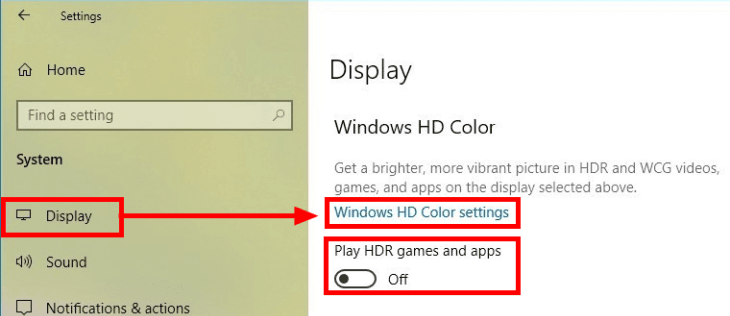 」選項後重新錄製。
2. 確認是否為影片播放器的問題
嘗試使用其他影片播放器(例如 Windows Media Player、VLC 播放器等)播放影片。
如何提高錄製影片的畫質
若您使用 Bandicam 的預設設定(H.264 編碼器、30 FPS、品質 80),錄製的影片畫質與您在螢幕上看到的相近。 如果您想提高影片質量,可以選擇更高畫質的編碼器並提高 FPS 和品質值。
若依上述方法操作後仍無法解決問題,請將有問題的影片寄至客服信箱:china@bandicam.com(中文)、bandicam@bandicam.com(英文),我們檢視後將儘快回覆您。
常見問題
1. 錄製的影片播放時出現畫面撕裂、卡頓、抖動怎麼辦?
使用 Bandicam 錄製時,它應該準確地記錄您在螢幕上看到的內容。如果錄製的影片出現畫面撕裂、中斷或模糊,請確認以下內容:
2. 錄製的影片畫面撕裂、抖動?
嘗試使用其他影片播放器(例如 Windows Media Player、VLC 播放器等)播放影片。
3. 錄製的影片畫面模糊?
嘗試使用其他影片播放器(例如 Windows Media Player、VLC 播放器等)播放影片。
4. 錄製的影片畫面過亮或曝光過度?
1. 關閉 Windows 10 的 HDR 選項 若您使用「螢幕錄製模式」,請下載 Bandicam 6.2.1 或以上版本後重新錄製;若您使用「遊戲錄製模式」,請關閉 Windows 設定中的「玩 HDR 遊戲和應用」選項後重新錄製。 2. 確認是否為影片播放器的問題 嘗試使用其他影片播放器(例如 Windows Media Player、VLC 播放器等)播放影片。
5. 如何提高錄製影片的畫質?
若您使用 Bandicam 的預設設定(H.264 編碼器、30 FPS、品質 80),錄製的影片畫質與您在螢幕上看到的相近。 如果您想提高影片質量,可以選擇更高畫質的編碼器並提高 FPS 和品質值。