使用 Bandicam 錄製時電腦變慢或卡頓
Bandicam 的運行與系統性能密切相關。 但是影片錄製功能需要佔用大量系統資源(CPU、顯示卡、記憶體、硬碟等),所以如果您在錄製的同時執行其他需要大量資源的軟體,那麼即使您的電腦性能良好,在錄製過程中電腦也可能會變慢或者播放錄製的影片可能會卡頓。
如果您的電腦在錄製影片時速度變慢或卡頓,請參考以下方法:
1. 完全刪除 Bandicam 後,重新安裝最新版本
下載 Bandicam 最新版:https://www.bandicam.com.tw/downloads/
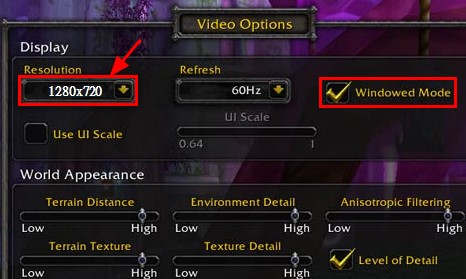
2. 降低錄製目標(如遊戲)的解析度
如果您的遊戲可以更改影片/顯示設定,請降低影片解析度,以視窗模式而非全螢幕運行,這將會增加 FPS 並減少延遲。
3. 從顯示卡官網安裝最新的驅動程式
通過硬體(CPU或顯示卡)內置的 GPU 進行硬體加速,您可以高品質、高壓縮、高速錄製影片,同時降低系統負載。
- NVIDIA® NVENC:https://www.nvidia.com/zh-tw/drivers/
- Intel® Quick Sync Video:https://www.intel.com.tw/content/www/zh/download-center/home.html
- AMD VCE/VCN:https://www.amd.com/zh-tw/support.html
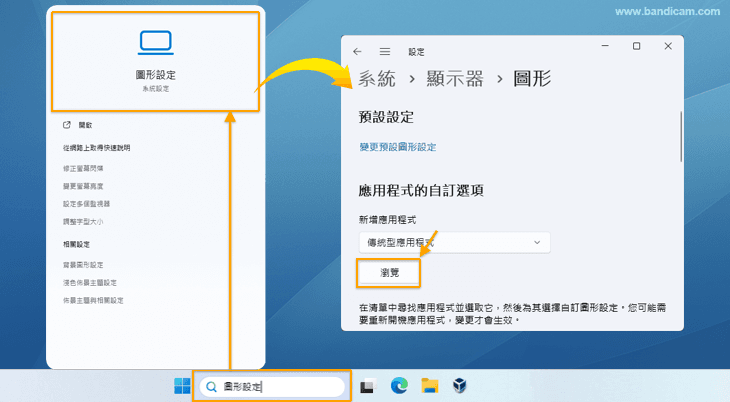
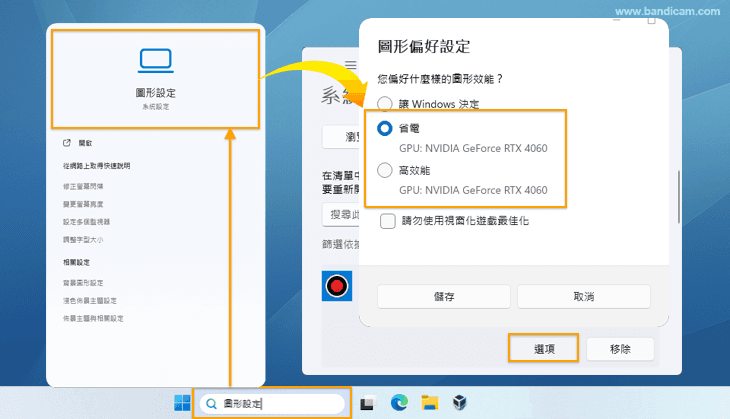
4. 調整 Windows 10 的圖形效能偏好設定
第一步:點擊桌面左下角的 Windows 圖示,輸入「圖形設定」,點擊「瀏覽」找到 Bandicam 程式,然後點擊「新增」。
第二步:點擊新增的 Bandicam 程式的「選項」,選擇「省電」或「高效能」,然後再次嘗試錄製。
5. 將 NVIDIA 顯示卡的電源管理模式設為「慣用的最大效能」
- 使用「遊戲錄製模式」時,將「錄製目標遊戲」新增到 NVIDIA 電源管理模式中的「慣用的最大效能」中。
- 使用「螢幕錄製模式」或「裝置錄製模式」時,將「Bandicam 軟體」新增到「慣用的最大效能」中。
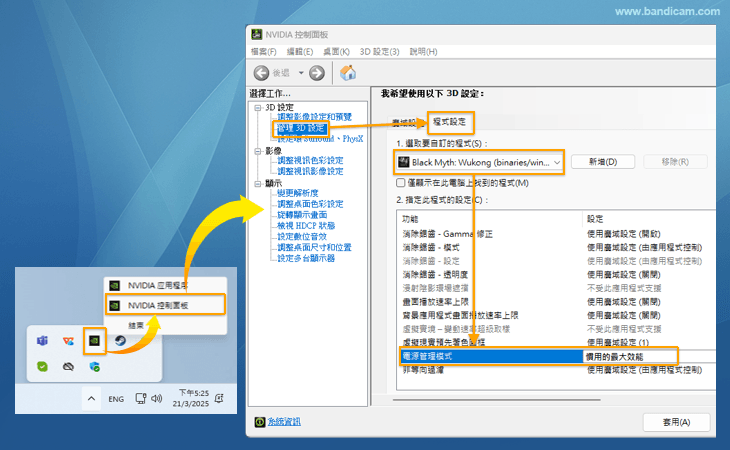
- 參考:NVIDIA 控制面板 > 管理 3D 設定 > 程式設定 > 新增「遊戲(或 Bandicam)」 > 在電源管理模式選擇「慣用的最大效能」
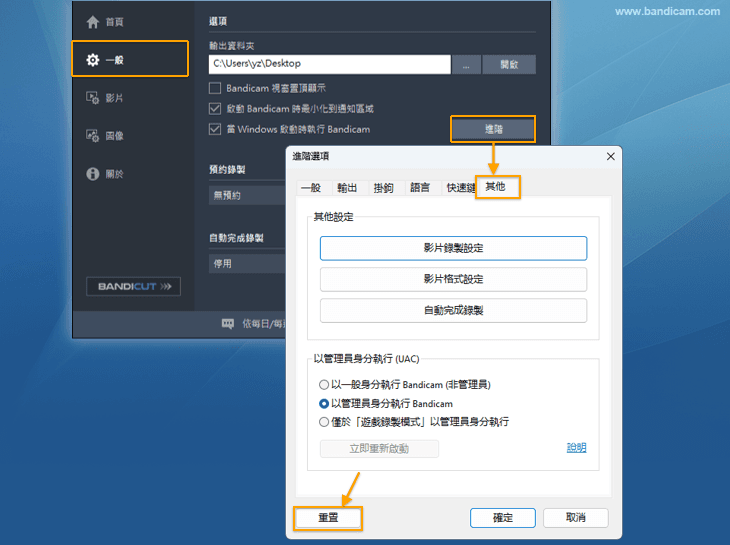
6. 重置 Bandicam 設定
Bandicam 設定不正確可能會導致錄製問題,請點擊「重置」按鈕後重試。
7. 調整 Bandicam 的錄製格式設定
- 執行 Bandicam 後,在【影片】選項卡的格式設定中更改視訊大小、FPS、編解碼器、品質、音訊編解碼器等,以解決錄製過程中電腦變慢或影片卡頓的情況。
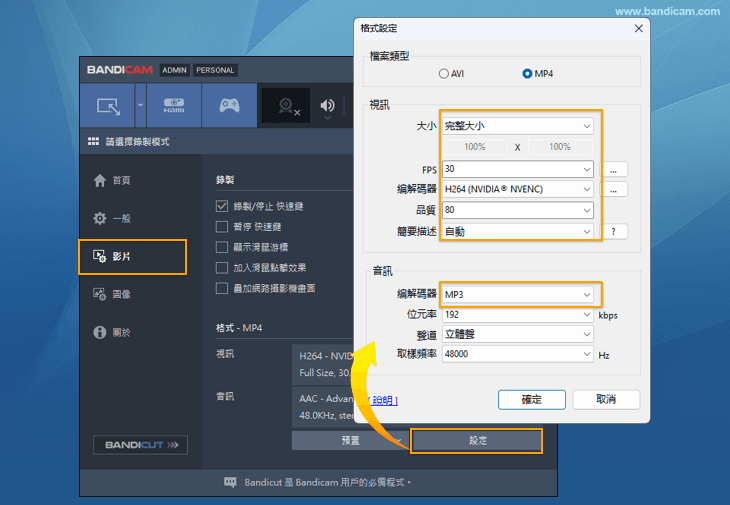
- 將影片大小由「完整大小」更改為「一半大小」。
若目前尺寸為「完整大小」,請改為「一半大小」,有助於減輕系統負擔,但會略微降低畫質。 - 將影片 FPS 數值由「30」更改為「15」。
若目前 FPS 為 30,請改為 15,將以 15 幀/秒的速度錄製,有助於減輕系統負擔。 - 將影片品質由「80」更改為「50」
若目前品質為 80,請改為 50,有助於減輕系統負擔,但會略微降低畫質。 - 嘗試使用「Motion JPEG」和「PCM」編碼器
若將影片編碼器改為「Motion JPEG」、音訊編碼器改為「PCM」,有助於減輕系統負擔,但會增加檔案體積。 - 嘗試使用「H.264」和「PCM」編碼器
若您的電腦支援 H.264 編碼器,建議選擇「H.264」影片編碼器和「PCM」音訊編碼器。H.264 編碼器能使用顯示卡的 GPU 硬體加速,提升 Bandicam 的錄製效能。
8. 使用雙顯示器時,將主顯示器設為錄製對象
使用雙(或多)顯示器時,需錄製的畫面必須顯示在「主顯示器」而非「副顯示器」上,才能啟用「使用增強的擷取方法」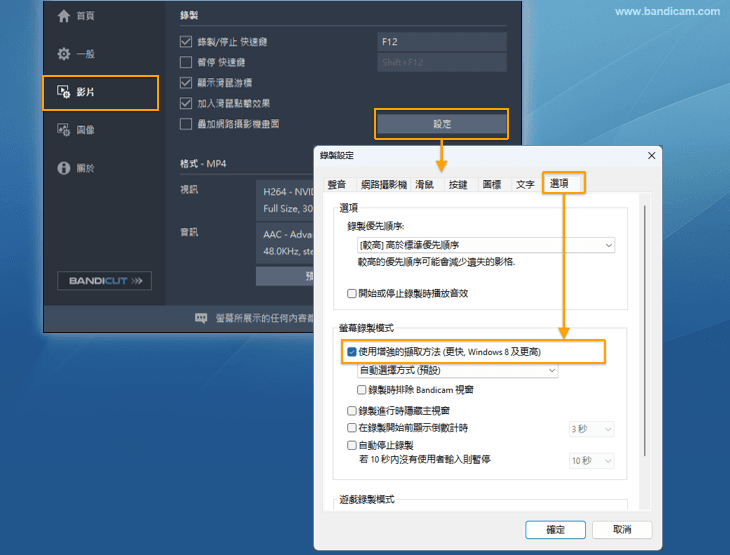 以實現流暢錄製。
9. 嘗試使用其他影片播放器播放
即使錄製的影片是完美的,但由於影片播放程式或編碼器的問題,播放速度可能會很慢。請嘗試使用其他影片播放程式,例如「Windows Media Player 或 KM Player」。
10. 升級 Windows 系統、顯示卡、CPU 或記憶體
- 如果您使用 Windows 8 或 Windows 10 作業系統,使用「螢幕錄製模式」時可以更流暢地錄製影片。
- 若問題仍然存在,建議升級顯示卡、CPU 和記憶體以提升電腦效能。
常見問題
1. 使用 Bandicam 錄製時電腦變慢或卡頓?
Bandicam 的運行與系統性能密切相關。 但是影片錄製功能需要佔用大量系統資源(CPU、顯示卡、記憶體、硬碟等),所以如果您在錄製的同時執行其他需要大量資源的軟體,那麼即使您的電腦性能良好,在錄製過程中電腦也可能會變慢或者播放錄製的影片可能會卡頓。
2. 如果您的電腦在錄製影片時速度變慢或卡頓,請參考以下方法:?
下載 Bandicam 最新版:https://www.bandicam.com.tw/downloads/。