錯誤報告:無法初始化視訊擷取裝置|解決方法
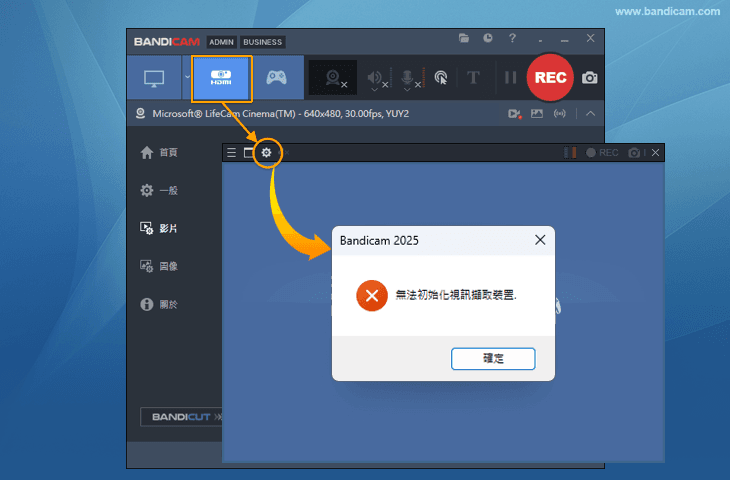
使用 Bandicam 的「裝置錄製模式」時,若所選裝置未正確連接或驅動程式無法正常工作,將會彈出「無法初始化視訊擷取裝置」的錯誤報告。
解決方法
1. 確認是否與其他網路攝影機或擷取程式衝突
- 在 Windows 中,一個網路攝影機/擷取裝置一次只能被一個程式使用。如果您正在執行其他使用了網路攝影機(或擷取程式)的軟體,則必須先關閉它,然後再執行 Bandicam。
2. 安裝最新的網路攝影機或擷取卡驅動程式
3. 確認網路攝影機或擷取裝置的連接狀況
- 使用 HDMI 接口連接時,請確認「輸入」和「輸出」端口是否正確連接。
4. 關閉「使用自訂音訊裝置」選項後再次嘗試
- 如果關閉「使用自訂音訊裝置」選項後沒有彈出錯誤報告,則說明您的音訊捕捉裝置有問題,您需要重新安裝「音效卡驅動程式」。
5. 在「格式」下拉選單中選擇其他視訊解析度
若上述方法仍無法解決問題,請將「格式」下拉選單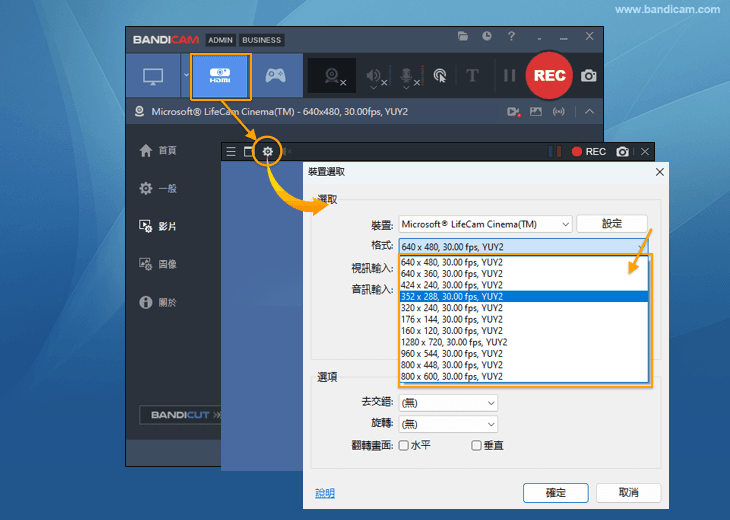 截圖寄至客服信箱:china@bandicam.com(中文)、bandicam@bandicam.com(英文),我們將協助您處理。
常見問題
1. 錯誤報告:無法初始化視訊擷取裝置|解決方法?
使用 Bandicam 的「裝置錄製模式」時,若所選裝置未正確連接或驅動程式無法正常工作,將會彈出「無法初始化視訊擷取裝置」的錯誤報告。
2. 解決方法?
使用 Bandicam 的「裝置錄製模式」時,若所選裝置未正確連接或驅動程式無法正常工作,將會彈出「無法初始化視訊擷取裝置」的錯誤報告。