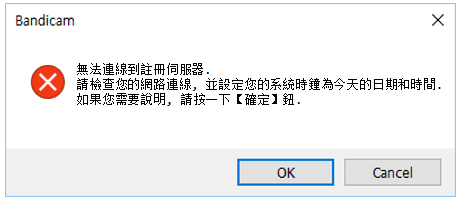
錯誤報告:無法連線到注冊伺服器。請檢查您的網際網路連線並將系統時間調整至目前時間。
啟用 Bandicam 時提示「無法連線到伺服器」?本文提供七種解決方案,包括啟用 TLS 1.2、停用防火牆、檢查系統時間、清除 DNS 快取等,協助您順利完成軟體註冊。
由於此情況常有發生,請您參照以下七種解決方案:
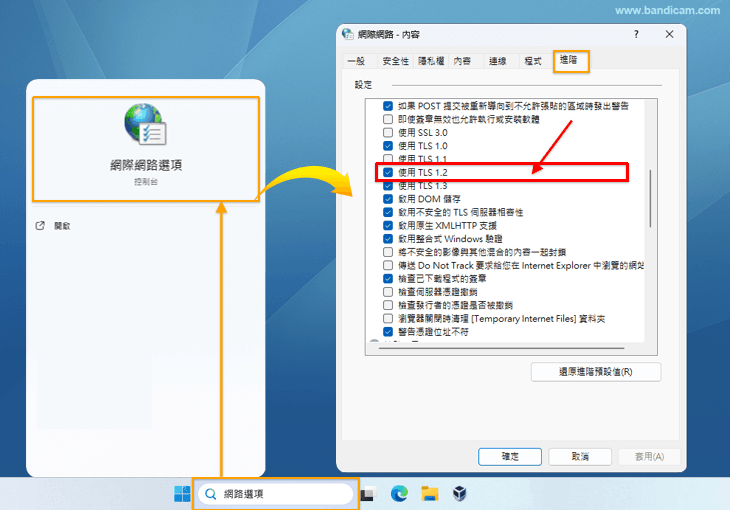
1. Windows7/8/10/11 系統環境下,請勾選「TLS1.2」選項
- 請在 Windows 搜尋「網際網路選項」 -> 進階 -> 勾選「使用 TLS 1.2」選項,即可成功註冊 Bandicam。
- 若您的電腦為 WindowsXP 或 Vista 系統,由於系統環境不支援「TLS 1.2」選項所以無法註冊 Bandicam。
- 如果無法開啟「Internet 選項」,請按 Windows + R 鍵,輸入 inetcpl.cpl,然後按 Enter 鍵。
2. 請確保您的軟體是從官方下載的最新版
Bandicam 官方下載網址:https://www.bandicam.com.tw/downloads/
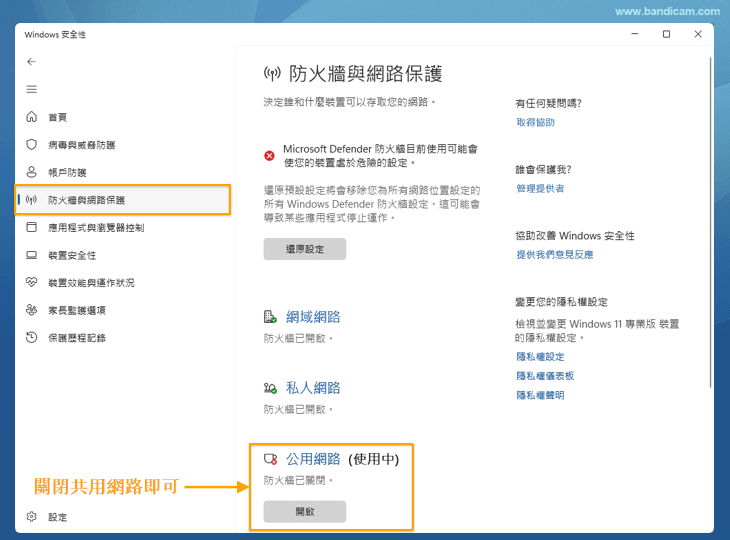
3. 請暫時停用電腦防毒軟體或防火牆後重試
- 如果使用網路銀行時安裝的 Windows 防火牆、防毒程式或安全程式阻止了“與 Bandicam 身份驗證相關的網路”,則可能會出現此現象。
- 防火牆類型:Windows防火牆,公司防火牆,網路防火牆等。
- 防毒程式類型:360程式,Avast,BitDefender,F-Secure,卡巴斯基,McAfee,諾頓等
注意:如果您註冊完成後保持關閉防火牆環境,很容易受保安攻擊和駭客攻擊等,所以註冊完後建議重新開啟防火牆。
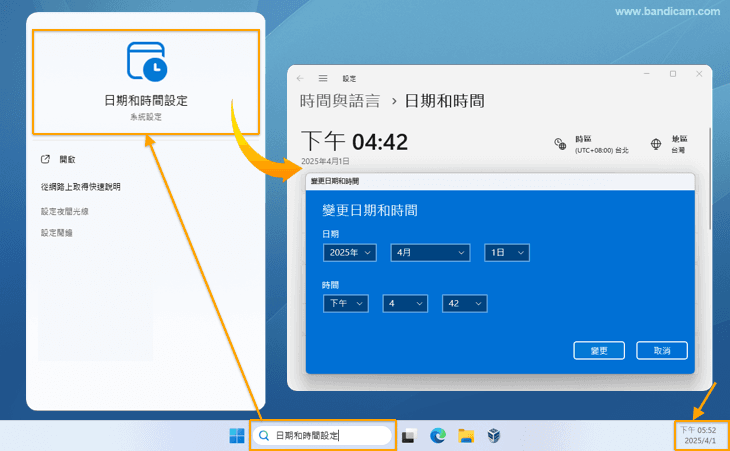
4. 請檢查您電腦系統的時間和日期,保證您電腦系統時間當地目前時間
如果安裝電腦後未將電腦的時間設定為今天的日期,則可能會發生這種情況。
5. 如果您在無線網路下使用筆電,請嘗試使用有線上網進行註冊
對於使用「無線網路」的筆記型電腦使用者,產品註冊可能無法正確完成。在這種情況下,請嘗試使用「有線網路」進行註冊 Bandicam。
6. 請重新命名「hosts」資料夾
請將「C:\Windows\System32\drivers\etc」資料夾下的「hosts」改變為「hosts2」,修改完之後,重新開啟軟體嘗試注冊。

7. 嘗試清除 DNS 快取
- 在 Windows 中輸入“cmd” 後,右鍵點選 “命令提示字元”,選擇 “以系統管理員身份執行” 選單。
- 輸入「 ipconfig /flushdns 」按 Enter。
- 輸入「netsh winsock reset 」按 Enter。
- 重新啟動電腦再次嘗試註冊 Bandicam

若以上方案都沒有解決您的問題,請聯絡官方信箱 china@bandicam.com(中文)、bandicam@bandicam.com(英文) 取得幫助。
常見問題
1. 錯誤報告:無法連線到注冊伺服器。請檢查您的網際網路連線並將系統時間調整至目前時間。?
啟用 Bandicam 時提示「無法連線到伺服器」?本文提供七種解決方案,包括啟用 TLS 1.2、停用防火牆、檢查系統時間、清除 DNS 快取等,協助您順利完成軟體註冊。
2. Windows7/8/10/11 系統環境下,請勾選「TLS1.2」選項?
請在 Windows 搜尋「網際網路選項」 -> 進階 -> 勾選「使用 TLS 1.2」選項,即可成功註冊 Bandicam。
3. 請確保您的軟體是從官方下載的最新版?
Bandicam 官方下載網址:https://www.bandicam.com.tw/downloads/。
4. 請暫時停用電腦防毒軟體或防火牆後重試?
注意:如果您註冊完成後保持關閉防火牆環境,很容易受保安攻擊和駭客攻擊等,所以註冊完後建議重新開啟防火牆。
5. 請檢查您電腦系統的時間和日期,保證您電腦系統時間當地目前時間?
如果安裝電腦後未將電腦的時間設定為今天的日期,則可能會發生這種情況。
6. 如果您在無線網路下使用筆電,請嘗試使用有線上網進行註冊?
對於使用「無線網路」的筆記型電腦使用者,產品註冊可能無法正確完成。在這種情況下,請嘗試使用「有線網路」進行註冊 Bandicam。