錄製的影片音畫不同步?解決方法與常見案例
解決 Bandicam 錄影時音訊同步延遲問題的詳細教學與常見問答。提供有效方法調整音訊設定,確保錄影畫面與聲音完美同步,提升錄影品質。
如果錄製螢幕或錄製網路攝影機(或者其他裝置)時音畫不同步,請嘗試以下方法
音訊及視訊不同步通用解決方案
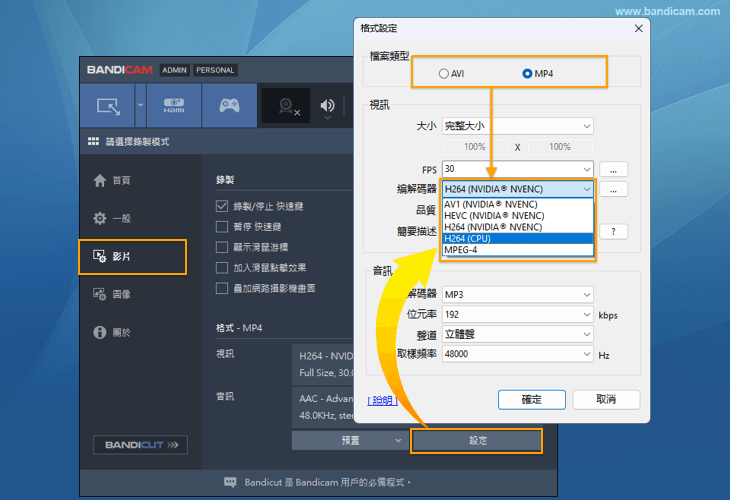
1. 下載 Bandicam 最新版,然後選擇 MP4 檔案類型、「H.264 和 AAC 編解碼器」,再次嘗試錄製
- 請使用 H.264 硬體加速(NVIDIA、Intel、AMD)進行錄製。
- 若 H.264 硬體加速(NVIDIA、Intel、AMD)無法使用,請選擇「H.264 (CPU)」再次錄製。
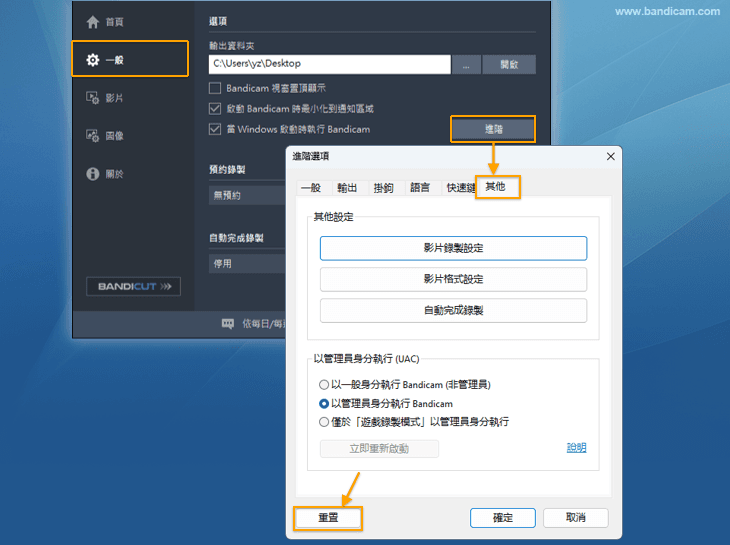
2. 請在 Bandicam「一般」→「進階」左下方點擊「重設」按鈕,然後再次錄製
如果輸出資料夾路徑為「外接隨身碟」或「網路硬碟」的話,可能出現音畫不同步的問題。
3. 嘗試從您的顯示卡官網下載並安裝最新的顯示卡驅動程式
- NVIDIA® NVENC:https://www.nvidia.com/zh-tw/drivers/
- Intel® Quick Sync Video:https://www.intel.com.tw/content/www/zh/download-center/home.html
- AMD VCE/VCN:https://www.amd.com/zh-tw/support.html
4. 嘗試從您的音訊卡官網下載並安裝最新的音訊驅動程式
如果您仍然遇到問題,請嘗試根據使用的錄製模式選擇解決方案。
案例1:螢幕錄製模式音畫不同步的問題
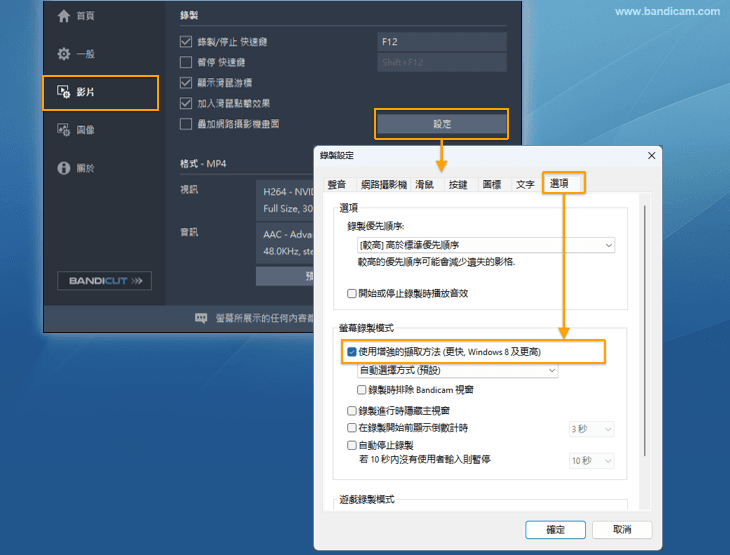
1. 取消選中 「使用增強的擷取方法(更快,Window 8及更高)」選項後,再次嘗試錄製。
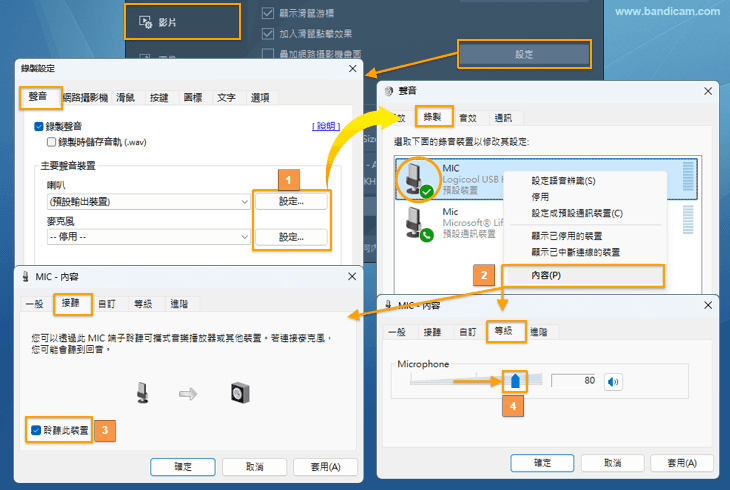
2. 若您的麥克風錄製出現音畫不同步,請檢查「聆聽此裝置」選項
在 Bandicam 的 [聲音] 設定中,將 ‘麥克風’ 設備選擇為 “禁用”,然後在 Windows 的 [錄製] 設定中,選擇麥克風裝置,勾選 ‘聆聽此裝置’ 選項,然後嘗試錄音。
案例2:錄製攝影機音畫不同步的問題
如果您使用網路攝影機(相機)錄製但音畫不同步,請嘗試以下操作:
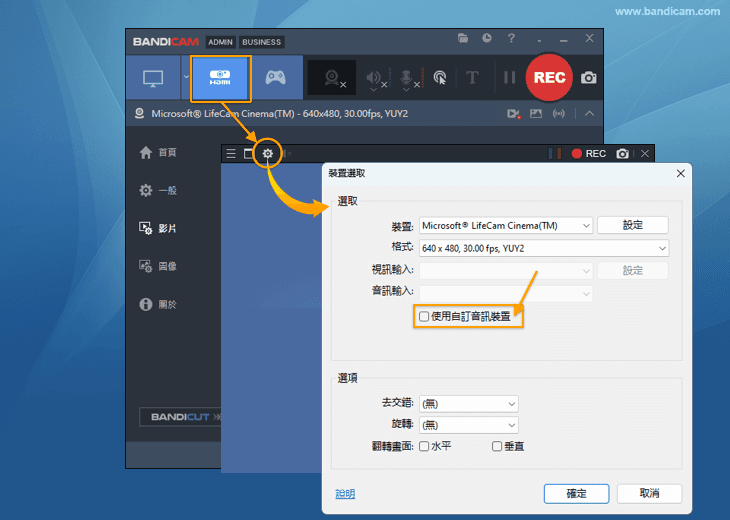
1. 從網路攝影機(相機)製造商網站下載並安裝最新驅動程式後,在 Bandicam 的「裝置錄製模式」中取消勾選「使用自訂音訊裝置」選項。
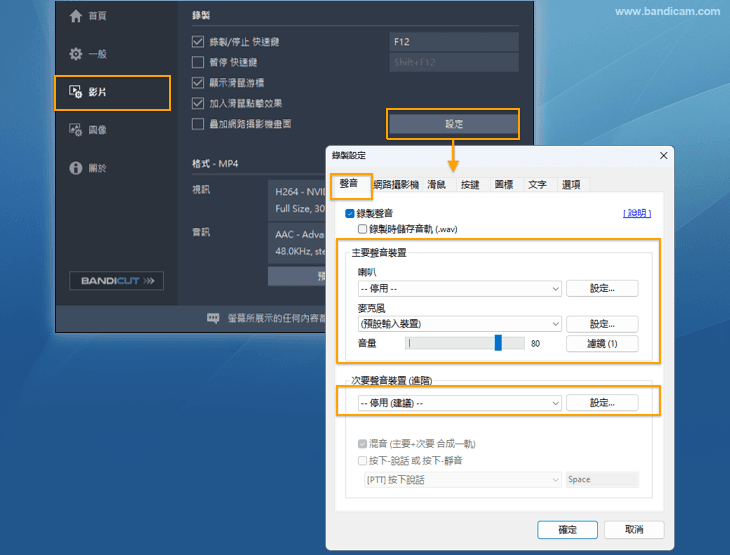
2. 在 Bandicam 的「影片」標籤中,點擊「設定」按鈕,然後在「聲音」設定中,為麥克風選擇「(預設輸出裝置)或麥克風裝置」,為「喇叭和次要聲音裝置」選擇「停用」。
案例3:錄製擷取卡音畫不同步的問題
如果您使用擷取卡(擷取板)錄音且音訊不同步,請嘗試以下操作:
1. 從擷取卡廠商網站下載並安裝最新驅動程式後,在 Bandicam 的「裝置選取」中取消勾選「使用自訂音訊裝置」選項。
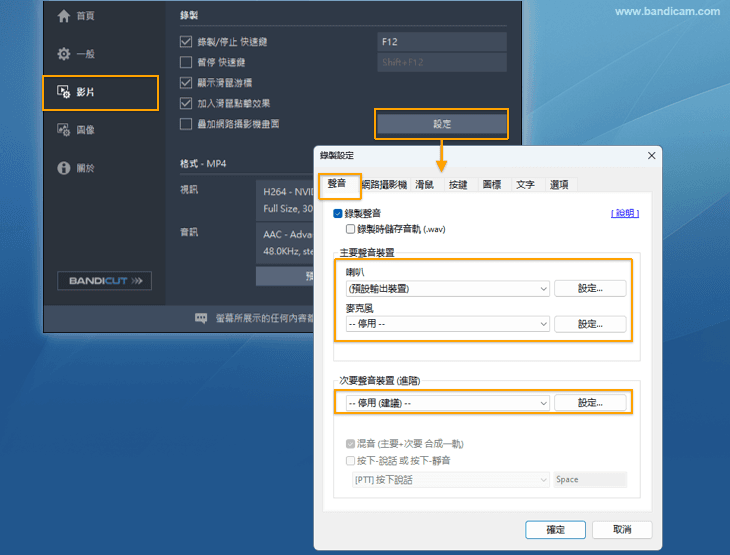
2. 在 Bandicam 的「影片」標籤中,點擊「設定」按鈕,然後在「聲音」設定中,為喇叭選擇「(預設輸出裝置)」,為「麥克風和次要聲音裝置」選擇「停用」。
3. 在 Bandicam 的「聲音」設定中,將麥克風裝置選擇為「停用」,然後在 Windows 的「錄製」設定中,選擇麥克風裝置,勾選「聆聽此裝置」選項,再嘗試錄音。
4. 在「裝置選取」的格式選擇選單中,嘗試選擇其他格式(例如 MJPG 或 YUV2),而非 H.264 格式。
![[格式] 選擇其他格式 - Bandicam](/how-to/video-capture/video-capture-device-1.png "[格式] 選擇其他格式 - Bandicam")
如果仍然有問題,請將您的 Bandicam 聲音設定頁面和 Windows 聲音頁面截圖發給客戶服務信箱: china@bandicam.com(中文)、bandicam@bandicam.com(英文)。
常見問題
1. 錄製的影片音畫不同步?解決方法與常見案例
解決 Bandicam 錄影時音訊同步延遲問題的詳細教學與常見問答。提供有效方法調整音訊設定,確保錄影畫面與聲音完美同步,提升錄影品質。
2. 音訊及視訊不同步通用解決方案?
請使用 H.264 硬體加速(NVIDIA、Intel、AMD)進行錄製。
3. 案例1:螢幕錄製模式音畫不同步的問題?
1. 取消選中 「使用增強的擷取方法(更快,Window 8及更高)」選項後,再次嘗試錄製。 2. 若您的麥克風錄製出現音畫不同步,請檢查「聆聽此裝置」選項 在 Bandicam 的 [聲音] 設定中,將 ‘麥克風’ 設備選擇為 “禁用”,然後在 Windows 的 [錄製] 設定中,選擇麥克風裝置,勾選 ‘聆聽此裝置’ 選項,然後嘗試錄音。
4. 案例2:錄製攝影機音畫不同步的問題?
如果您使用網路攝影機(相機)錄製但音畫不同步,請嘗試以下操作:
5. 案例3:錄製擷取卡音畫不同步的問題?
如果您使用擷取卡(擷取板)錄音且音訊不同步,請嘗試以下操作: