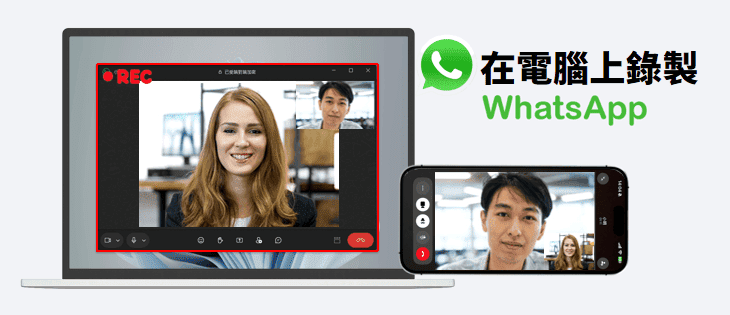
WhatsApp 通話錄影 讓您不僅能保存重要通話內容,還可輕鬆傳送與接收文字、照片、影片、文件、位置資訊及語音訊息。這款美國開發的免費跨平台通訊軟體,讓使用者無論身在何處,都能方便地與親友保持聯繫。
WhatsApp 不僅支援行動裝置,也能在筆記型電腦與桌上型電腦上使用。本文將示範如何在電腦版 WhatsApp 登入帳號,以及如何錄製視訊通話與語音通話。使用 WhatsApp 網頁版的一大優勢,是可以快速以鍵盤輸入訊息,並直接下載圖片、照片與影片。此外,網頁版還支援大螢幕視訊通話,提供更清晰的畫面與音質,並可在通話時同時處理其他電腦工作。
WhatsApp 的視訊通話功能完全免費,讓您能輕鬆與同事、朋友或家人互動;同時,它沒有地理限制,無論身處世界何處,都能隨時保持聯繫。
目錄
 > 如何在筆記型電腦或桌上型電腦上使用 WhatsApp
 > 如何錄製 WhatsApp 視訊通話
 > 如何錄製 WhatsApp 語音通話
 > 常見問題解答
如何在筆記型電腦或桌上型電腦上使用 WhatsApp
請依照以下步驟,在電腦上開始使用 WhatsApp:
步驟 1:下載 WhatsApp 桌面版應用程式
在您的 PC 或筆記型電腦 上下載並安裝 WhatsApp 桌面用戶端,即可開始進行視訊通話或語音通話。
💡 注意:
若您不想安裝桌面版,也可透過瀏覽器登入 WhatsApp 網頁版。不過,網頁版僅支援文字聊天與媒體檔案傳輸,無法使用音訊或視訊通話功能。
步驟 2:連結您的手機帳號
– 在手機上開啟 WhatsApp。
– 點選右上角的 「⋮」→「已連結裝置」(iPhone 為「設定 → 已連結裝置」)。
– 點擊 「連結裝置」,然後使用手機掃描電腦螢幕上顯示的 QR Code。
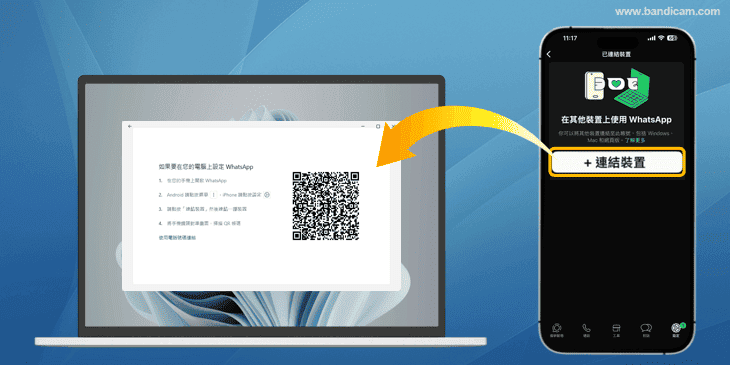
完成以上步驟後,您的 WhatsApp 帳號將與電腦成功同步。現在,您可以直接在桌面上輕鬆收發訊息、分享圖片、影片及各類媒體檔案。若要進行通話,只需點擊聊天視窗上方的視訊或語音通話圖示,即可發起高品質的通話。
無論是工作協作還是與親友聯繫,您都能在電腦上順暢地使用 WhatsApp,享受更便利的大螢幕溝通體驗。
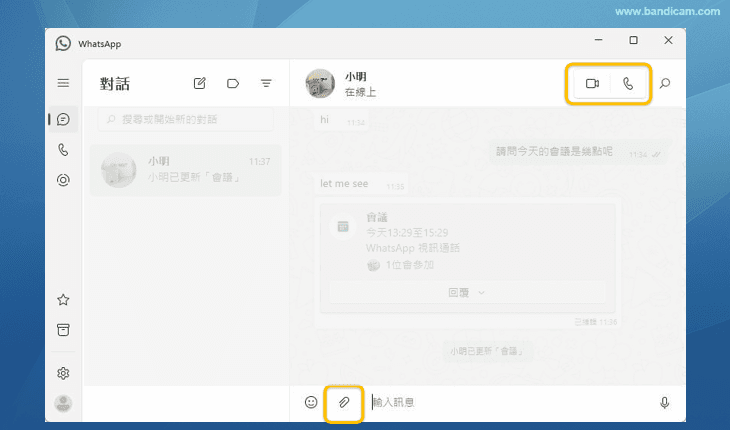
WhatsApp 桌面版讓使用者即使相隔千里,也能輕鬆透過視訊通話與他人保持聯繫,讓距離不再成為交流的障礙。更棒的是,您還可以錄製 WhatsApp 視訊與語音通話,以便日後回顧或與他人分享。
如何錄製 WhatsApp 視訊通話
WhatsApp 桌面版讓用戶能夠免費傳送與接收訊息、撥打語音或視訊通話,並分享各類媒體檔案。若您希望保存重要的通話內容,也可以錄製 WhatsApp 的視訊通話以便日後使用。若要在電腦上錄製 WhatsApp 的視訊與音訊,我們推薦使用 Bandicam 螢幕錄影工具。
在開始錄製之前,讓我們先來認識這款功能強大的錄影軟體。

- 您不僅可以錄製 WhatsApp 通話,還能捕捉 Facebook 視訊通話、線上會議、遊戲畫面、電影影片等,幾乎可以錄下電腦螢幕上的所有內容。
- 錄製完成的影片可輸出為 MP4 或 AVI 格式,方便播放與分享。
- Bandicam 還支援排程錄製功能,可設定錄製時間,軟體將自動開始錄影,讓您不用時刻守在電腦前。
Bandicam 是一款功能強大的錄影軟體,能夠錄製 WhatsApp 視訊通話並保留音訊。請依照以下簡單步驟開始錄製您的 WhatsApp 通話:
步驟 1:啟動 Bandicam
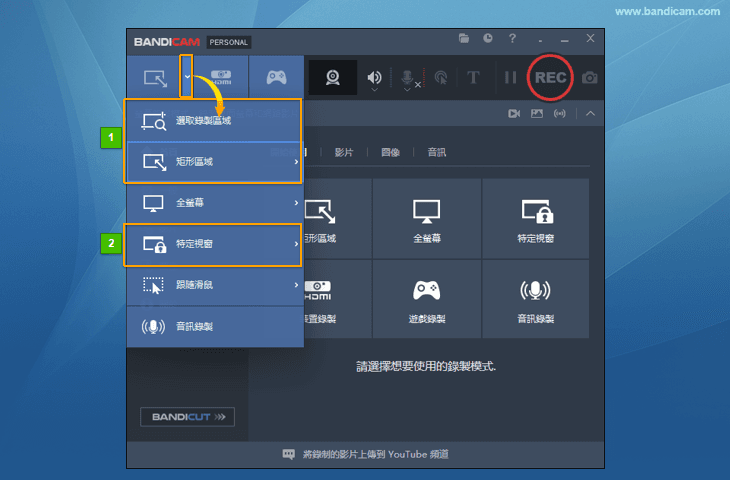
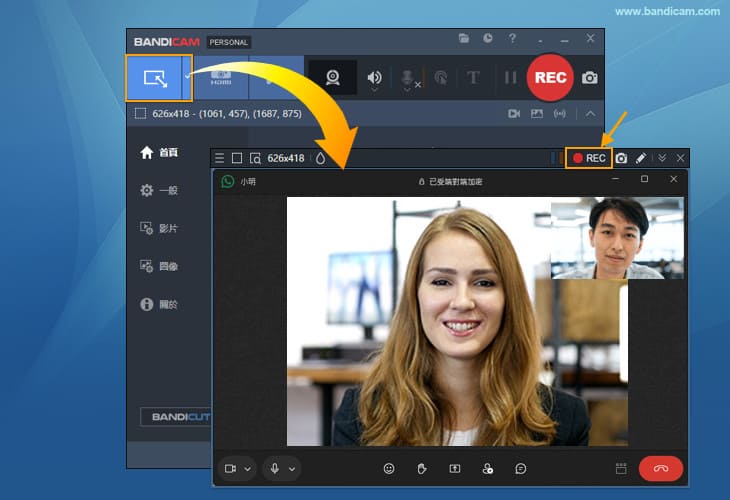
在電腦上開啟 Bandicam 錄影軟體,然後選擇錄製模式:
– 矩形區域:選擇此模式可錄製指定區域內的所有內容,靈活調整錄影範圍。
– 特定視窗:選擇此模式可僅錄製 WhatsApp 視窗,避免錄下其他桌面內容。
步驟 2:設定音訊
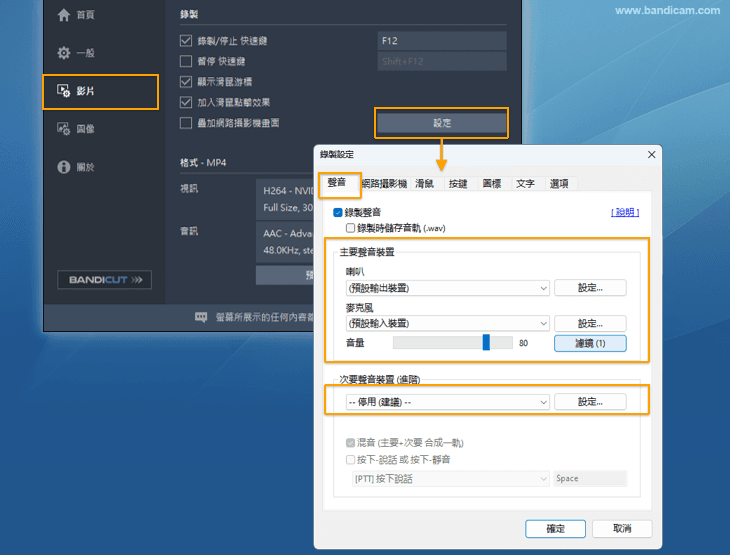
在 Bandicam 中配置音訊,確保同時錄製電腦聲音與您的語音:
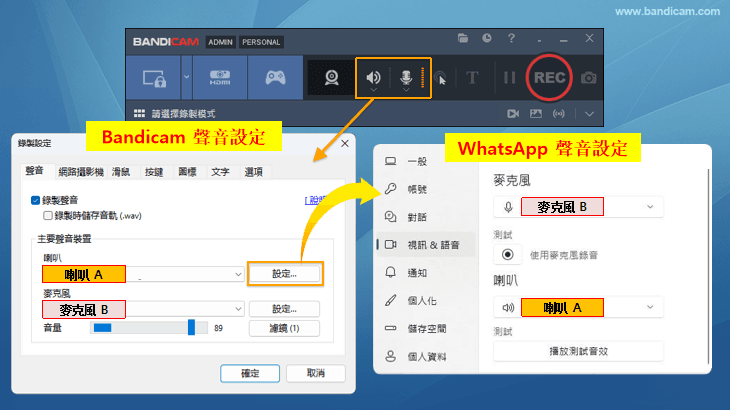
– Bandicam 聲音設定:要同時錄製電腦聲音和你的聲音,請在喇叭選項中選擇「預設輸出裝置」,在麥克風選項中選擇您的麥克風裝置。
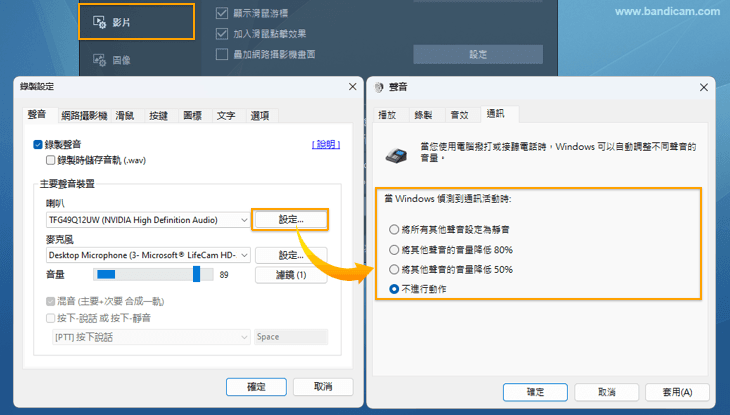
– Windows 聲音設定:在 Windows 音效設定的 [通訊] 標籤中,選擇 「不進行動作」,以避免系統自動調整音量,確保錄音時音訊不受影響。
步驟 3:開始錄製
– 在電腦上打開 WhatsApp,並發起視訊通話或開啟聊天視窗。
– 回到 Bandicam,點擊 ● REC 按鈕,或使用快捷鍵 F12 開始錄製。
– 錄製完成後,再次點擊 ● REC 或按 F12 停止錄影。
步驟 4:播放與分享錄製影片
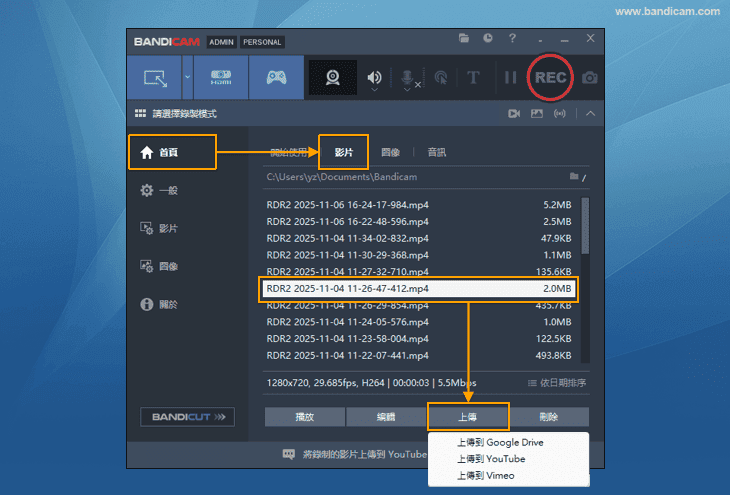
在 Bandicam 中,前往 「首頁 → 影片」,播放並檢視已錄製的 WhatsApp 影片。
您可以選擇以下方式分享影片:
– Google 雲端硬碟:將影片上傳至雲端,然後透過連結與他人分享。
– YouTube:直接上傳至平台,無需額外編碼,即可輕鬆分享影片。
這樣,無論是保存重要通話內容,還是與他人分享精彩片段,都非常方便。
如何錄製 WhatsApp 語音通話
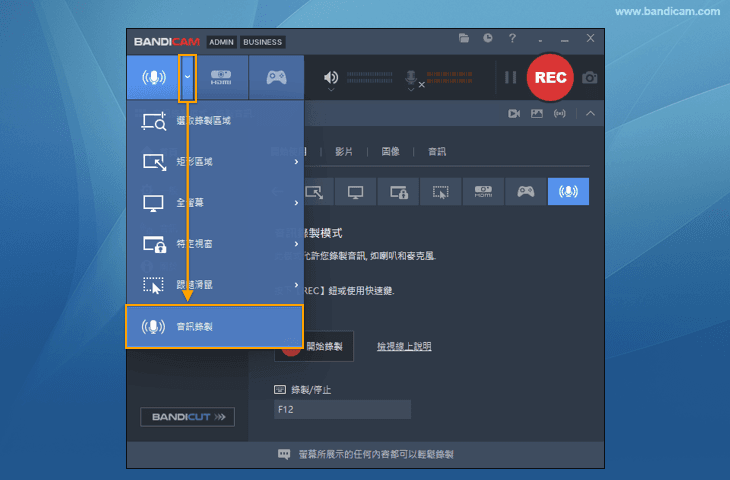
您同樣可以使用 Bandicam 單獨錄製 WhatsApp 語音通話,並將錄音儲存為 MP3 檔案。
操作方式如下:
– 安裝並啟動 Bandicam。
– 選擇音訊錄製模式,設定好喇叭與麥克風裝置。
– 開啟 WhatsApp,進行語音通話,然後開始錄製即可。
這樣,您就能輕鬆保存 WhatsApp 語音通話,方便日後回聽或分享。
以下是使用 Bandicam 錄製 WhatsApp 通話時的一些實用提示,讓您的通話錄製體驗更加便利與完整:
- 長時間錄音:Bandicam 支援長達 24 小時的音訊錄製。只需選擇「音訊錄製」模式,即可將 WhatsApp 語音通話錄製並儲存為 MP3 檔案,方便日後回聽或分享。
- 即時繪圖功能:在「螢幕錄製」模式下,您可以即時在畫面上繪製線條、方塊或高亮區域,用於標註重要資訊或強調畫面重點。
- 快速截圖:Bandicam 允許您在錄製或聊天過程中快速截取 WhatsApp 對話螢幕,輕鬆保存重要訊息或內容。
WhatsApp 通話錄影 – 常見問題解答
1. 為什麼我無法在 WhatsApp 網頁版上傳影片?
A. 桌面版支援影片傳送
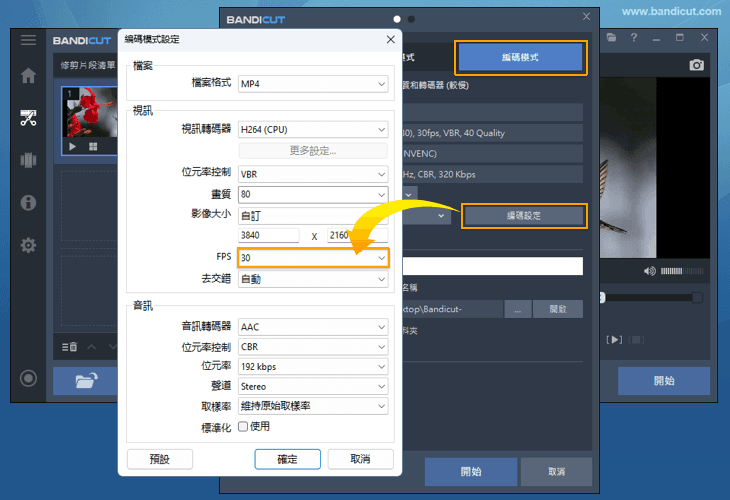
如果您使用 WhatsApp 桌面版,可以順利分享或傳送影片檔案。若想透過 WhatsApp Web 分享影片,建議先使用 Bandicut 將影片幀率(FPS)設定為 30 幀,再進行傳送。
B. 檔案大小限制
WhatsApp 不允許使用者傳送 大於 64 MB 的檔案。若您的影片超過此限制,需要先壓縮影片或減少檔案大小後再傳送。
要確保錄製過程中同時捕捉電腦音訊和您的語音,請在 Bandicam 及 WhatsApp 中選擇相同的喇叭裝置和麥克風裝置。這樣即可完整錄製通話聲音,避免錄影沒有聲音的問題。
3. WhatsApp 視訊通話有時間限制嗎?
WhatsApp 的視訊通話沒有時間限制,且完全免費,讓您可以隨時與朋友、家人或同事長時間保持聯繫。
4. 免費錄製 WhatsApp 語音通話的最佳方法
使用 Bandicam 是錄製 WhatsApp 通話的最佳選擇。透過音訊錄製模式,您可以免費錄製 WhatsApp 語音通話,並將錄音保存為 MP3 檔案,方便日後回聽或分享。
WhatsApp 通話錄影 – 概括
Bandicam 讓您輕鬆保存 WhatsApp 上與本地及全球朋友分享的珍貴時刻。它可以錄製 WhatsApp 視訊通話與音訊,並將錄製內容儲存為 MP4 或 AVI 影片,方便您隨時在任何裝置上播放。
此外,您也可以錄製 WhatsApp 語音通話,並將錄音保存為 MP3 檔案。透過 WhatsApp 與 Bandicam 的結合,您可以簡單、高效地保存線上互動的美好回憶,讓每一刻都值得珍藏。