音訊錄製模式 | 僅錄製音訊
Bandicam macOS 版支援在不錄製螢幕畫面的情況下,僅錄製 Mac 系統聲音、麥克風聲音,或同時錄製兩者。適合錄製線上會議、課程講解、音樂、Podcast、語音備忘和訪談等音訊內容。
如何在 Mac 上僅錄製音訊
按照以下步驟選擇音訊來源並開始錄製:
步驟 1. 在 Mac App Store 安裝 Bandicam 並啟動
步驟 2. 在錄製模式中選擇「音訊」錄製模式
選擇音訊錄製模式後,Bandicam 將只錄製聲音,不會錄製 Mac 螢幕畫面。
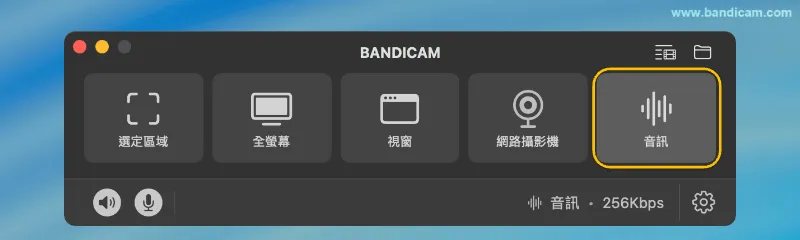
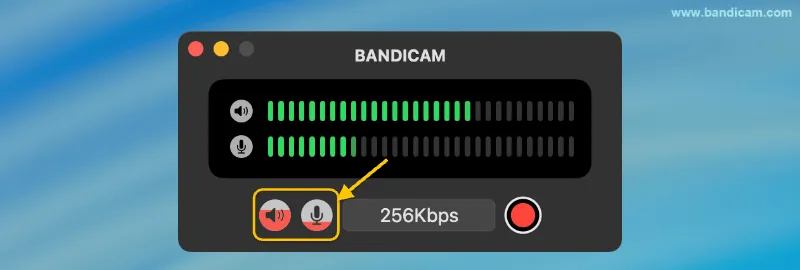
步驟 3. 選擇需要錄製的聲音並設定錄音品質
- 系統音訊:開啟揚聲器圖示,可錄製應用程式、瀏覽器、影片、會議或遊戲中播放的聲音。
- 麥克風:開啟麥克風圖示,可錄製旁白、講解或對話。
- 系統音訊與麥克風:同時開啟兩個選項,可將電腦聲音和您的聲音一起錄製。
如需更換麥克風,請進入設定並從麥克風裝置清單中選擇正確的輸入裝置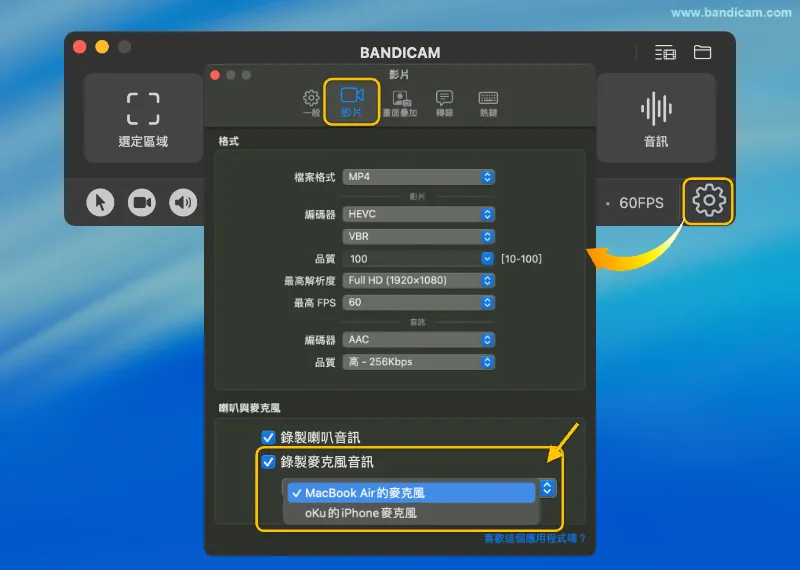 。
。
步驟 4. 點擊 ⬤ 錄製按鈕開始錄音
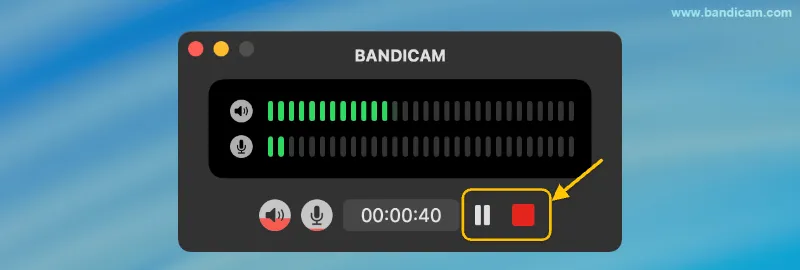
播放需要錄製的系統聲音或對著麥克風說話。錄製過程中請確認音訊音量指示有變化,以確保聲音已正常輸入。
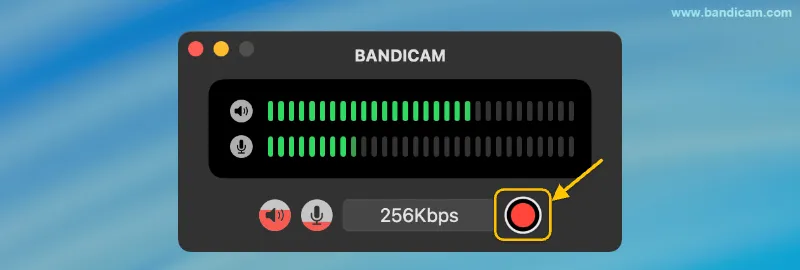
步驟 5. 暫停或停止音訊錄製
點擊暫停按鈕可暫時停止錄製,再次點擊即可繼續。錄製完成後點擊停止按鈕,Bandicam 會自動儲存音訊檔案。
步驟 6. 檢視與管理錄製的音訊檔案
停止錄製後,輸出音訊清單會自動顯示。
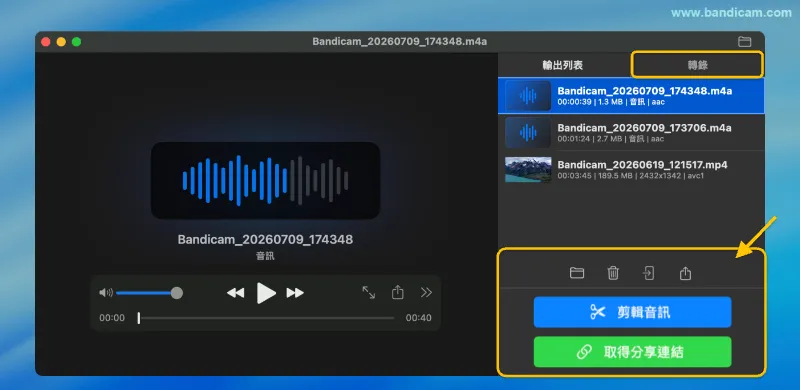
- 轉錄:使用 AI 技術將音訊中的語音自動轉換為文字,快速產生文字記錄。
- 檔案管理:開啟檔案所在位置、刪除檔案、在 Finder中檢視,透過AirDrop 或 macOS 共享選單分享音訊檔案。
- 修剪音訊:快速移除不需要的音訊片段,保留重要內容。
- 取得分享連結:快速將音訊檔案上傳到 Google Drive、Dropbox、OneDrive 並取得分享連結。
為什麼開啟了揚聲器或麥克風圖示,但錄製的音訊沒有聲音?
如果已開啟揚聲器或麥克風圖示,但錄製的音訊中仍聽不到聲音,請檢查 Bandicam 設定中的輸出輸入音量。音量設為「0」時,Bandicam 將無法錄製聲音。請向右拖曳音量滑桿將其調高,確認音訊音量指示有變化後,再次進行錄製。
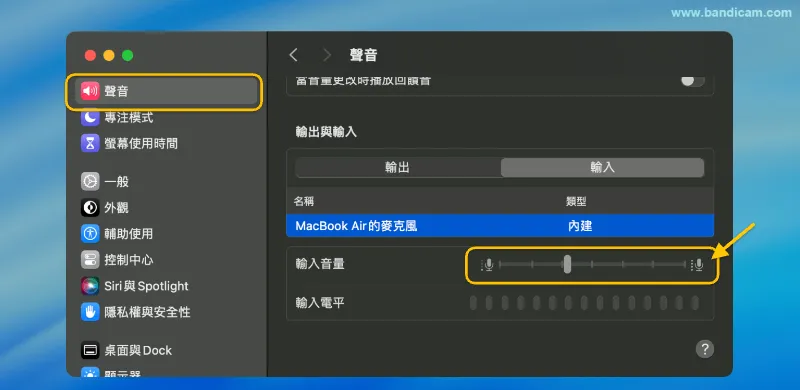
提示:如果錄製檔案沒有聲音,請檢查揚聲器或麥克風圖示是否已開啟,並在 macOS「系統設定 → 隱私與安全性」中確認 Bandicam 已取得系統音訊與麥克風權限。