如何剪輯錄製的音訊檔案
Bandicam macOS 版內建音訊剪輯工具,無需安裝額外軟體即可輕鬆編輯錄製的音訊。您可以快速剪輯不需要的片段、保留重要內容,高效處理會議、課程、訪談或旁白錄音。
使用 Bandicam 剪輯錄製的音訊
升級為 Bandicam Pro 專業版 後,您可以精準剪輯 Mac 上錄製的音訊,僅保留所需內容。按照以下步驟,即可輕鬆完成音訊裁切和儲存。
步驟 1. 選擇音訊錄製模式,開啟需要錄製的系統音訊或麥克風聲音後開始錄製
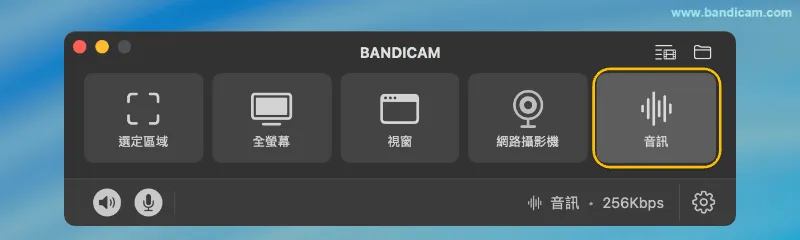
步驟 2. 音訊錄製結束後會自動顯示音訊輸出清單
也可以在主視窗點擊「輸出清單」圖示檢視錄製內容。
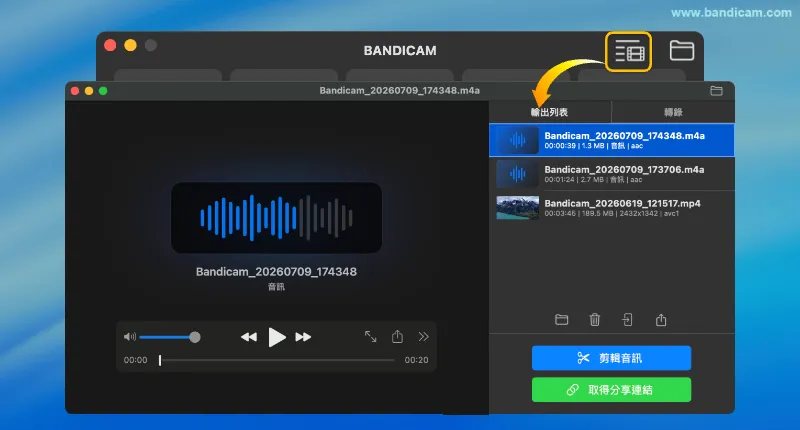
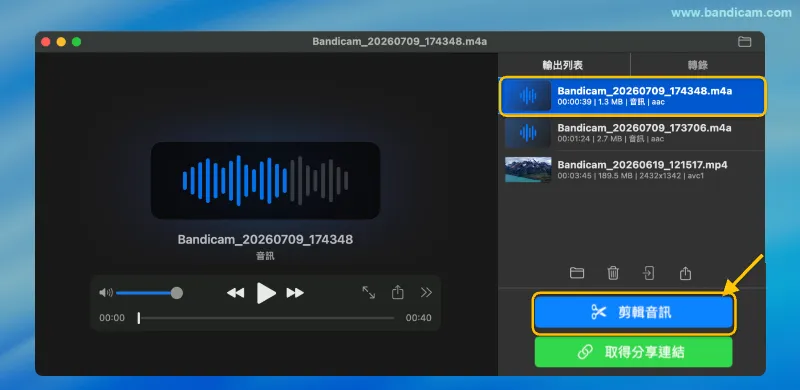
步驟 3. 選擇音訊檔案,點擊「剪輯音訊」按鈕開啟裁剪工具
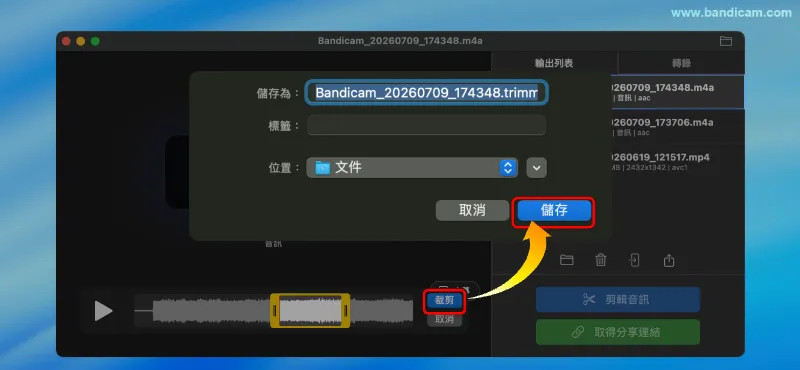
步驟 4. 選擇要保留的音訊片段
使用滑桿選擇錄製的音訊檔案中需要保留的片段。
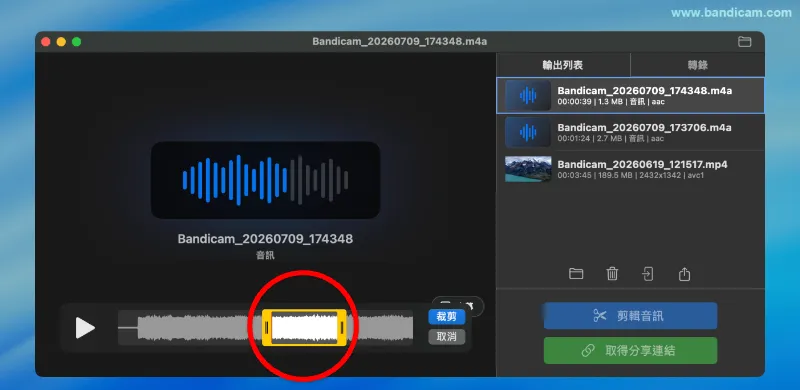
步驟 5. 儲存編輯後的音訊檔案
點擊「裁剪」即可刪除所選範圍以外的片段。在匯出視窗中設定檔名、新增標籤、選擇輸出資料夾後,點擊「儲存」即可。
步驟 6. 檢視剪輯後的音訊檔案
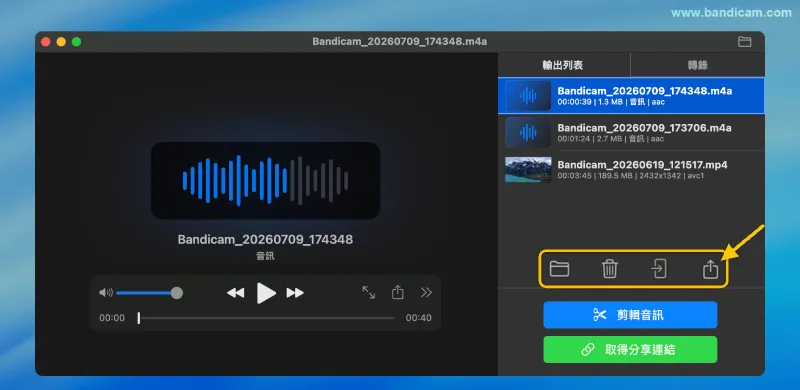
儲存完成後,可直接在音訊清單中播放和檢視編輯後的音訊。
- 檔案管理:開啟檔案所在位置、刪除檔案、在 Finder中檢視檔案或使用共享選單分享檔案。
- 取得共享連結:快速將音訊檔案上傳到 Google Drive、Dropbox、OneDrive 並取得分享連結。
無論是保留重要錄音或移除多餘內容,Bandicam macOS 版的音訊剪輯工具都能讓您快速、準確地編輯錄製的音訊。