如何將錄製音訊轉錄為文字
Bandicam macOS 版內建 AI 轉錄功能,可將錄製檔案中的系統音訊或麥克風語音轉換為文字。轉錄完成後,您可以檢查並編輯文字,將內容複製到剪貼簿,或另存為 *.txt 文字檔案。
將錄製音訊轉錄為文字的步驟
使用 Bandicam 將錄製內容中的音訊轉錄為文字,請按照以下步驟操作:
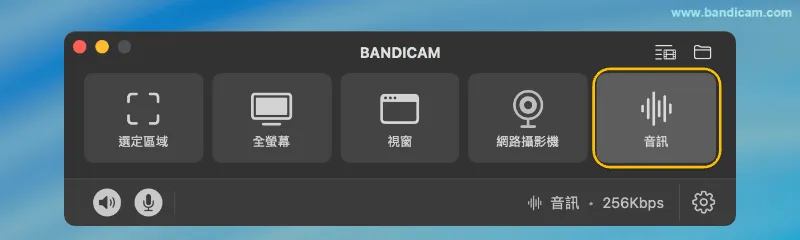
步驟 1. 選擇音訊錄製模式,開啟需要錄製的系統音訊或麥克風聲音後,開始錄製
步驟 2. 錄製結束後,輸出清單會自動顯示
您也可以點擊主視窗中的「輸出清單」圖示手動開啟錄製檔案清單。
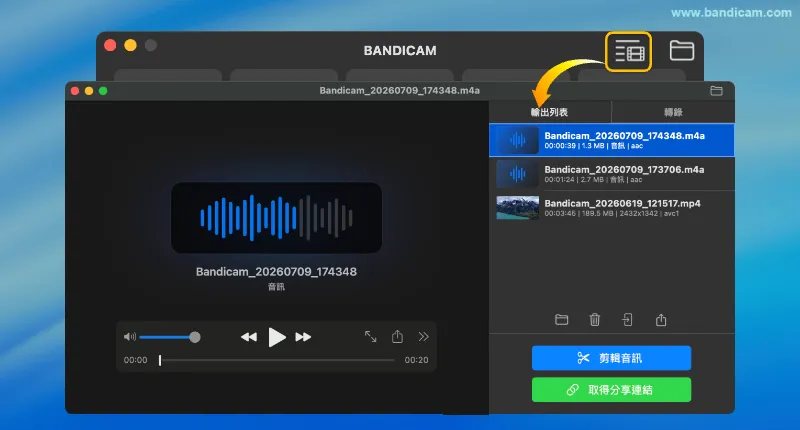
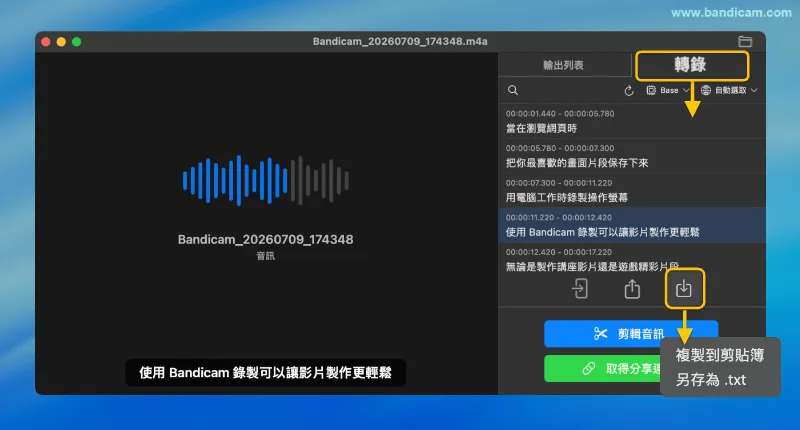
步驟 3. 選擇包含目標音訊的錄製檔案並點擊「轉錄」分頁
Bandicam 將依需求所選語言和 AI 模型分析錄製檔案中的語音,並自動產生轉錄內容。
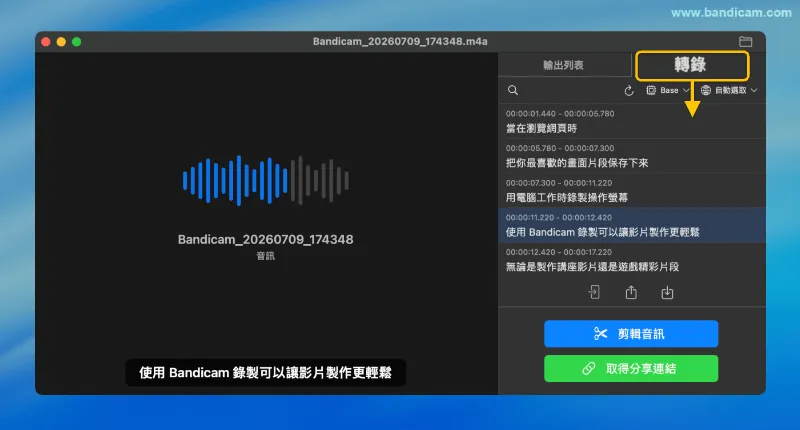
步驟 4. 檢查並編輯轉錄文字
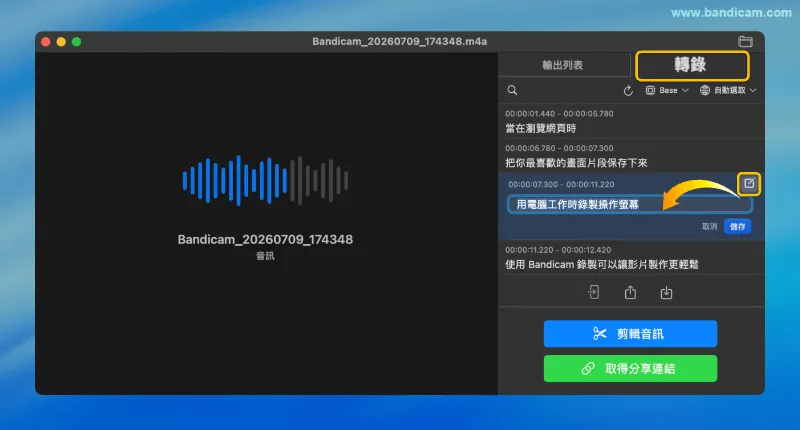
轉錄完成後,請檢查轉錄文字內容。如需修改,點擊該行旁邊的編輯圖示,更新文字後再點擊「儲存」即可套用變更。
步驟 5. 轉錄完成後,可檢視轉錄內容
點擊輸出圖示可將轉錄內容複製到剪貼簿或另存為 *.txt 檔案。
常見問題
1. 哪些錄製聲音可以轉錄為文字?
Bandicam 可以轉錄麥克風語音和系統音訊。只要錄製檔案中包含清楚的人聲,就可以使用內建 AI 轉錄功能將其轉換為文字。
2. 音訊轉錄結果會儲存在哪裡?
轉錄完成後,您可以複製轉錄文字,或將其另存為 *.txt 檔案。