Bandicam 設定 - 畫面疊加
畫面疊加設定選項卡可讓您為螢幕錄製添加滑鼠游標效果或攝影機畫面,從而豐富影片內容、提升表現力,為觀眾帶來更直觀和生動的觀看體驗。
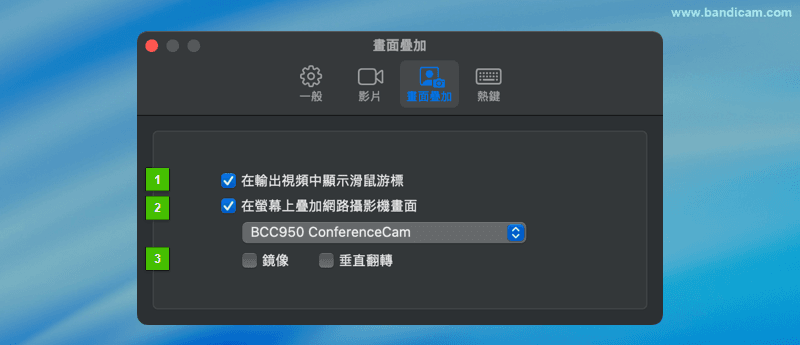
- 在輸出影片加入滑鼠效果:啟用此選項,可在最終錄製的影片中顯示滑鼠游標軌跡。» 滑鼠游標
- 滑鼠指標:您可以在「顯示游標」與「顯示游標圓點」之間切換
- 高亮效果:在指標周圍加入發光效果
- 點擊效果:在點擊時顯示視覺提示
注意:視窗錄製模式僅支援「顯示游標」選項,不支援高亮與點擊效果。
- 在螢幕上疊加網路攝影機畫面:啟用後,可在螢幕錄製中加入即時攝影機畫中畫(PiP)疊加效果,並可透過下拉式選單選擇所需攝影機裝置。» 攝影機疊加
- 選擇攝影機裝置:從裝置清單中選取要使用的攝影機
- 鏡像/垂直翻轉:將攝影機畫面進行水平或垂直翻轉,呈現對稱效果
- 陰影:為攝影機畫面新增外圍陰影效果
- 邊框:為攝影機畫面新增外框,可自訂邊框粗細與顏色