加入滑鼠游標顯示
在螢幕錄影時加入滑鼠游標顯示,對於製作教學影片、軟體操作示範與簡報展示都非常重要。Bandicam macOS 版讓您輕鬆錄下游標及其移動軌跡,操作簡單、效果專業。
如何在錄製 Mac 螢幕時加入滑鼠游標顯示
1. 直接點選 Bandicam 主視窗左下角的滑鼠游標圖示
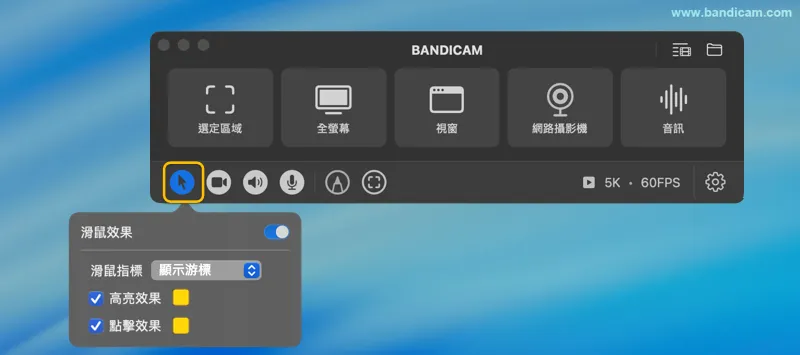
- 點擊該圖示即可快速開啟或關閉 Mac 錄影中的滑鼠游標顯示,將滑鼠指標切換為「游標」或「圓點」,並新增高亮與點擊效果。
2. 透過設定選單啟用
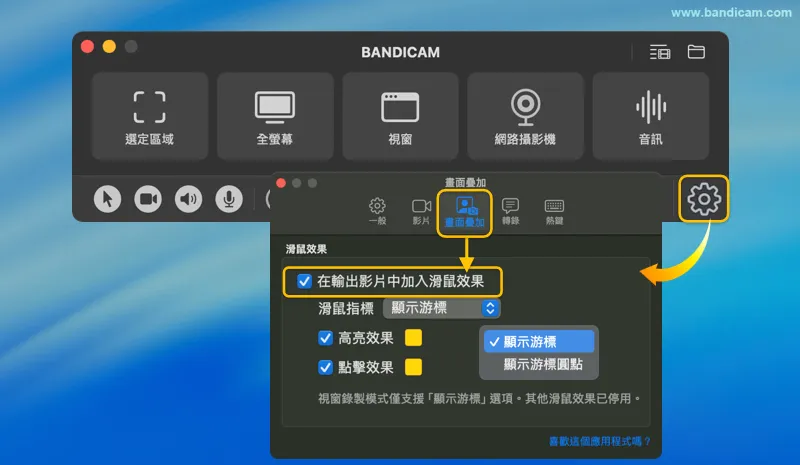
- 在 Bandicam macOS 版的設定面板中啟用此功能。前往 設定 → 畫面疊加,勾選「在輸出影片加入滑鼠效果」選項。
- 將滑鼠指標切換為「游標」或「圓點」,並新增高亮與點擊效果。