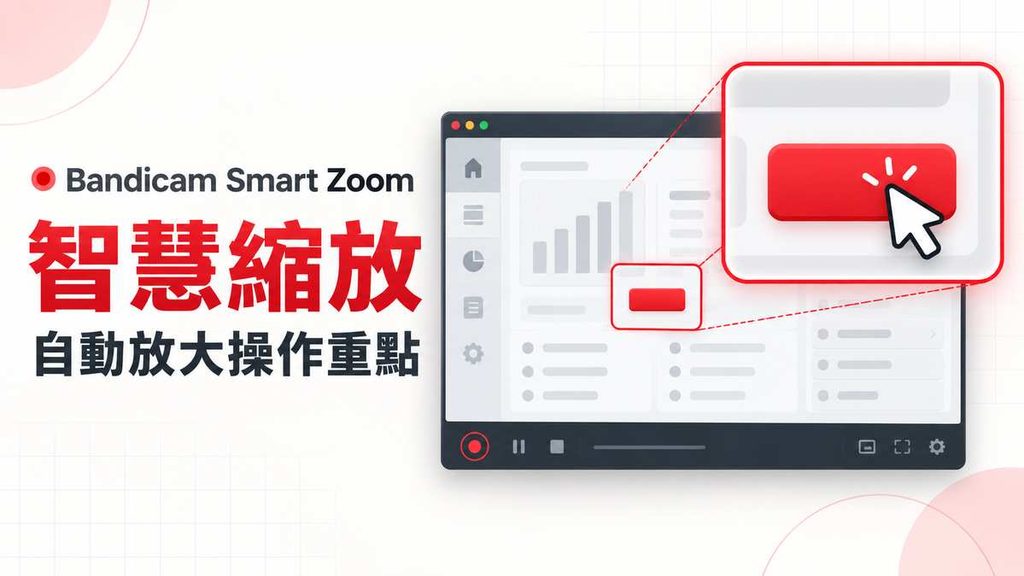
螢幕錄影自動縮放 能讓教學影片隨滑鼠操作放大重點。「這裡點一下,再選這個選項。」錄教學時覺得很清楚,回放才發現:滑鼠太小、選單太密,觀眾不知道你指的是哪裡。放到手機上看,問題更明顯。
想製作這類影片,可以使用會記錄滑鼠操作的錄影工具,在錄製後套用縮放;若要在錄影當下自行控制放大與縮小,則可搭配 Windows 放大鏡。本文示範的智慧縮放僅支援 Bandicam 在指定模式下錄製的原始影片,不支援匯入外部影片使用。
這篇教你先選對做法,再以 Windows 的實際操作流程示範,做出觀眾看得清楚、跟得上步驟的教學影片。
想放大錄影畫面?先分清楚這 3 種情況
1. 準備錄新影片,希望自動跟著操作放大
適合軟體教學、網站後台示範與產品操作說明。選用支援自動縮放的錄影工具,讓軟體記錄點擊位置,錄完再套用效果,就能減少逐段設定放大位置的工作。下方會示範這種做法。
2. 想在錄影當下放大螢幕
如果你需要一邊示範、一邊自行控制縮放,可以使用 Windows 放大鏡。按 Windows 鍵搭配加號(+)開啟,以 Windows 鍵搭配加號或減號調整,完成後按 Windows 鍵加 Esc 結束。錄製前先測試一次,確認影片有錄到預期效果。查看放大鏡搭配螢幕錄影的設定教學。
3. 已經有影片,只想把某個區域放大
如果手邊是其他工具錄製、下載或剪輯後的影片,無法匯入 Bandicam 套用智慧縮放。這類素材若需局部放大,可另用剪輯軟體手動調整;若要使用本文的自動縮放流程,請先以 Bandicam 的「矩形區域」或「全螢幕」模式重新錄製。
螢幕錄影自動縮放 教學:5 步驟完成
以下以 Windows 版 Bandicam 2027 示範。Smart Zoom(智慧縮放)會在錄製後,依滑鼠點擊與移動產生縮放效果。此功能僅支援 Bandicam 以「矩形區域」或「全螢幕」模式錄製的原始影片,不支援外部影片;免費版匯出會帶有浮水印。
步驟 1:選擇錄影範圍,開始錄製
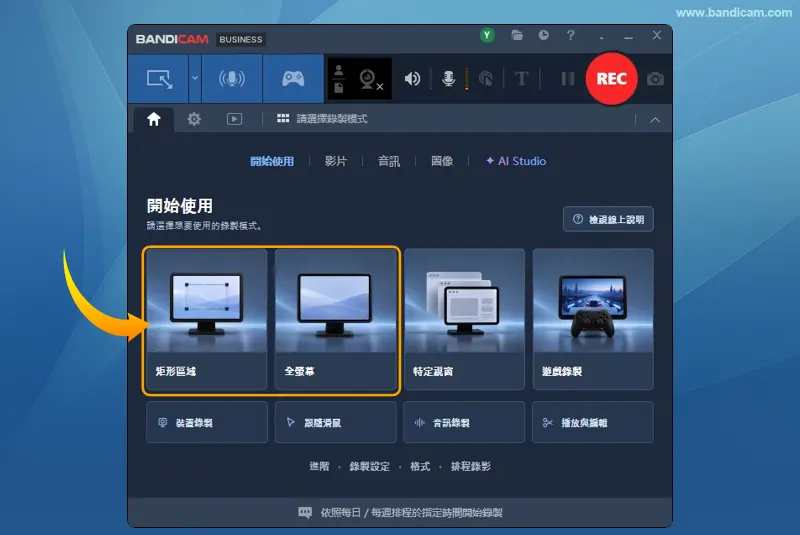
從 Bandicam 官方下載頁安裝支援智慧縮放的版本。開啟 Bandicam,選擇「矩形區域」或「全螢幕」模式,確認要示範的選單與視窗都在範圍內,再點選「REC」開始錄製。
錄製時,請用滑鼠實際點選希望放大呈現的操作位置,例如按鈕、選單或輸入欄位。智慧縮放會依據錄製時的滑鼠點擊與移動產生效果;示範關鍵步驟時,請把滑鼠移到目標並完成點選,讓後續縮放能聚焦在操作區域。
步驟 2:停止錄製,開啟剛錄好的影片
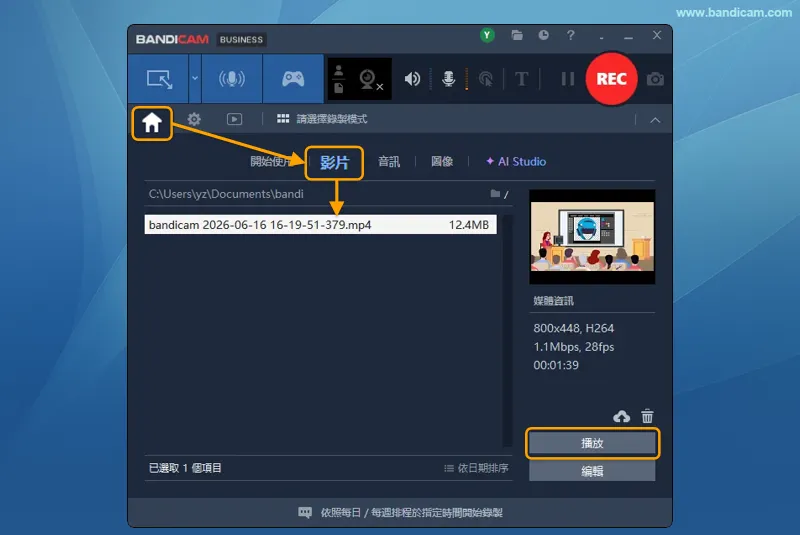
完成操作示範並停止錄影後,在 Bandicam 的「影片」分頁找到剛錄好的檔案,選取後點選「播放」,開啟內建播放器。
步驟 3:點選「編輯」
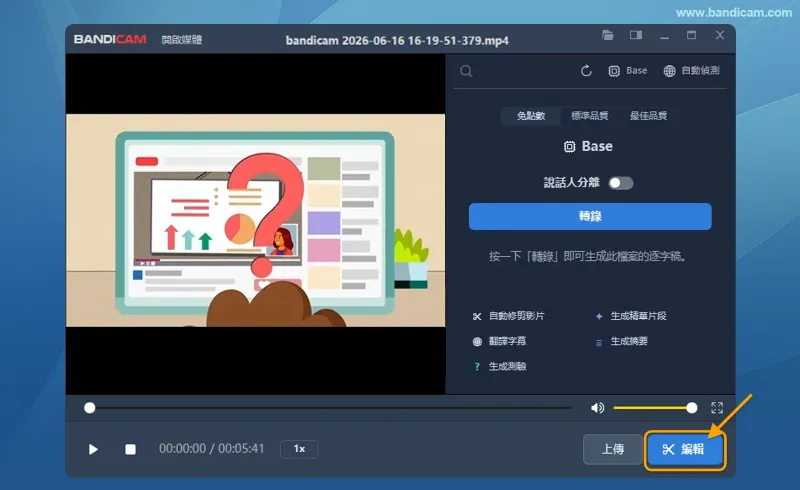
在內建播放器中,點選「編輯」,進入影片編輯畫面。
步驟 4:開啟「智慧縮放」,預覽效果
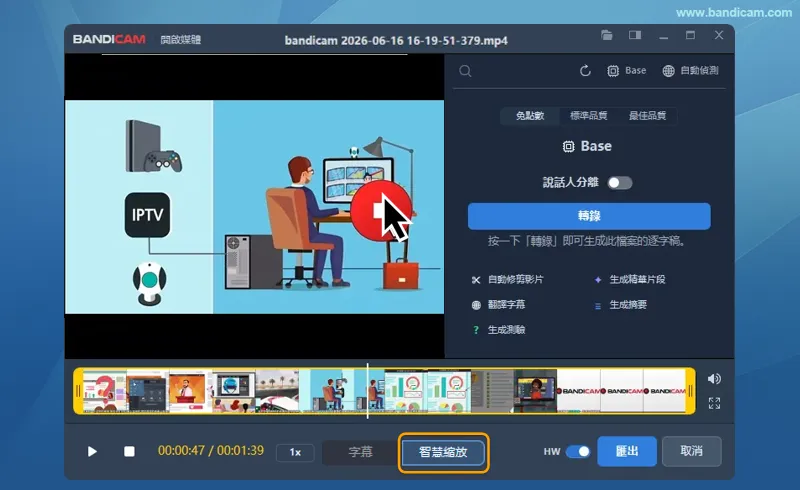

在編輯畫面啟用「智慧縮放(Smart Zoom)」,再播放影片,查看畫面如何依滑鼠點擊與移動自動放大、縮小。確認按鈕、選單與操作結果都清楚可見後,再進行匯出。
步驟 5:匯出影片,檢查成品
如需保留部分內容,可先拖曳時間軸兩端的滑桿選取範圍,再點選「匯出」,儲存為 MP4 影片。
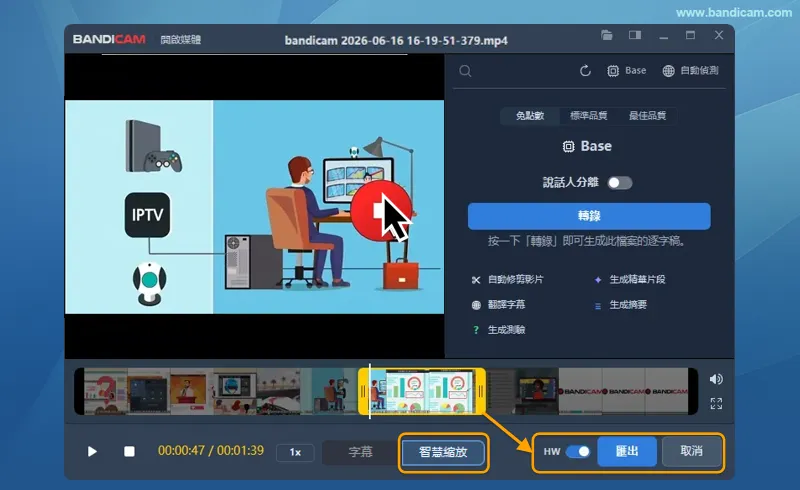
匯出後,用觀眾實際觀看的大小播放檢查:影片嵌入部落格時,按鈕是否清楚?在手機上看時,能否跟上操作?Bandicam 會另存檔名含 _exported 的影片,原始錄製檔也請一併保留。
本節操作截圖來源:Bandicam 官方智慧縮放教學。
畫面放大了還是看不清楚?先檢查這 4 件事
字太小:先調整來源畫面
縮放能讓內容變大,卻不等於修復模糊。錄製前先把應用程式或網頁中的文字調到容易閱讀的大小,並試錄一段,通常比錄完才大幅放大更容易控制效果。
觀眾不知道在看哪裡:保留整體脈絡
局部放大適合呈現按鈕、設定與輸入欄位,但觀眾也需要知道它們在什麼位置。檢查影片時,留意是否有足夠的完整畫面,讓人理解「從哪裡進入這個功能」。
縮放跟不上講解:減少多餘滑鼠移動
錄製時一次完成一個步驟。例如示範 Excel 篩選功能,可以先說「開啟篩選選單」,再移動滑鼠點擊,稍微停頓後才選取條件。避免一邊講前一步,一邊移向下一個按鈕,也不要用游標在畫面上來回畫圈。
一直放大很累:只在需要細節時強調
不是每個畫面都需要近看。閱讀小字、選取選項時需要細節;展示報表結果或整體版面時,則需要較完整的視野。以「觀眾能否理解這一步」作為檢查標準,比追求更多縮放效果更實用。
螢幕錄影自動縮放 常見問題
已經錄好的 MP4,可以自動追蹤滑鼠放大嗎?
只有 Bandicam 以「矩形區域」或「全螢幕」模式錄製的原始影片,才能套用 Smart Zoom。外部影片不支援,即使是 MP4 格式也不適用。特定視窗、遊戲錄製等其他模式,以及已編輯並匯出的影片,同樣不支援此功能。
自動縮放會讓影片畫質變好嗎?
自動縮放主要改變畫面呈現範圍,幫助觀眾注意細節,不能保證提升原始畫質。如果放大後小字模糊,請回頭檢查來源字體大小、錄製設定與匯出設定。
可以免費製作自動放大的教學影片嗎?
本文示範的 Bandicam 免費版可匯出智慧縮放影片,但會帶有浮水印;無浮水印輸出需購買 Bandicam 2027。可先試錄一段,確認效果符合需求,再決定是否購買。
想錄影時就放大,應該用哪種方法?
可使用 Windows 放大鏡搭配螢幕錄影,手動控制當下的放大與縮小。本文示範的 Smart Zoom 則是在錄製後套用效果,兩者的操作時機不同。
先用 30 秒,測試觀眾能不能跟上
想試試自動縮放效果,不用先錄完整堂課。挑一個包含「開啟選單、選取設定、顯示結果」的小任務,錄下 30 秒,套用自動縮放後再看一次。
如果觀眾能清楚辨識點選位置,也知道操作後發生了什麼,這段影片就完成了最重要的任務。你可以 下載本文示範的錄影工具,先用自己的教學內容試錄看看。
延伸閱讀:若需要錄製時手動控制放大與縮小,可參考 Microsoft 的 Windows 放大鏡使用說明。