線上課程錄影軟體 已成為現今學校課程、語言學習與公司內訓中不可或缺的工具。透過將線上教學畫面事先錄影保存,不僅能反覆複習重點內容,也能依照個人時間彈性安排學習進度,對學生與上班族來說都相當方便。
因此,選擇一套穩定、操作簡單且畫面清楚的 PC 螢幕錄影軟體就顯得格外重要。本文將整理 6 款適合用來錄影線上課程的 Windows 螢幕錄影軟體,從功能特色、實際使用情境到免費版限制一次說明,協助你依照自身需求,挑選最合適的線上課程錄影工具。
如何選擇適合的 PC 萤幕錄影軟體?
在開始之前,建議先確認以下幾個重點:
- 附加功能
是否支援系統音效與麥克風聲音同步錄制,鼠標游標與攝像頭叠加等功能。 - 操作是否直覺
不需要複雜設定,開啟後就能快速開始錄影。 - 免費版限制
是否有錄影時間限制、浮水印,或功能被鎖定。 - 影片輸出格式
是否支援 MP4、AVI 等常見格式,方便播放或後製。
1. Bandicam|最適合錄制線上課程的選擇
我們強烈推薦使用 Bandicam 作為線上電腦講座的錄影軟體。
Bandicam 是一款功能完整的免費電腦螢幕錄影軟體,提供多種實用功能,包括排程錄影、靜態畫面擷取、加入網路攝影機畫面,以及即時畫面標註與繪圖等,是目前功能相當齊全的線上講座錄影工具之一。Bandicam 特別適合希望輕鬆錄制電腦畫面、保存高畫質影片,並在錄影過程中加入說明標註或進行個人化設定,以製作專屬教學影片的使用者。同時,也非常適合有定期錄影需求,並重視軟體持續更新與功能優化的族群。
Bandicam 免費版可錄影 最長 10 分鐘,使用者可先實際體驗功能;若使用上符合需求,再升級為正式版即可。
升級後將不受錄影時間限制,即使是長時間的線上課程或講座,也能連續錄制 24 小時以上,穩定又安心。
如何使用 Bandicam 錄製線上課程
- 前往 Bandicam 官方網站,免費下載並安裝最新版本的 Bandicam。
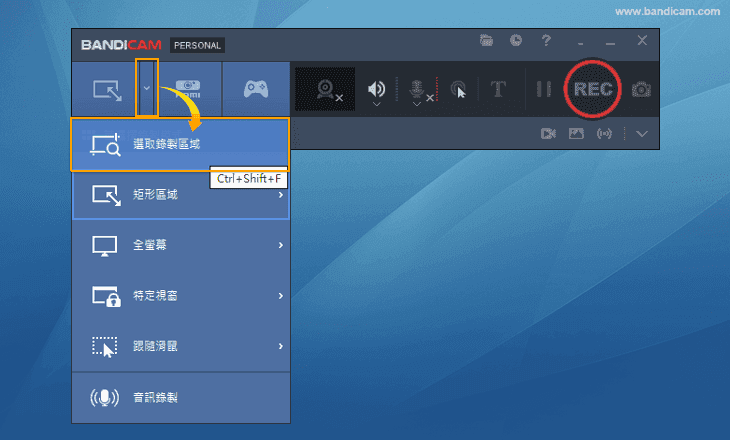
- 啟動 Bandicam,選擇「螢幕錄製模式 → 選取錄製區域」錄製模式。
- 開啟欲錄製的線上講座畫面,並調整畫面位置,將講座內容完整放入 Bandicam 的 範圍選擇框 中。
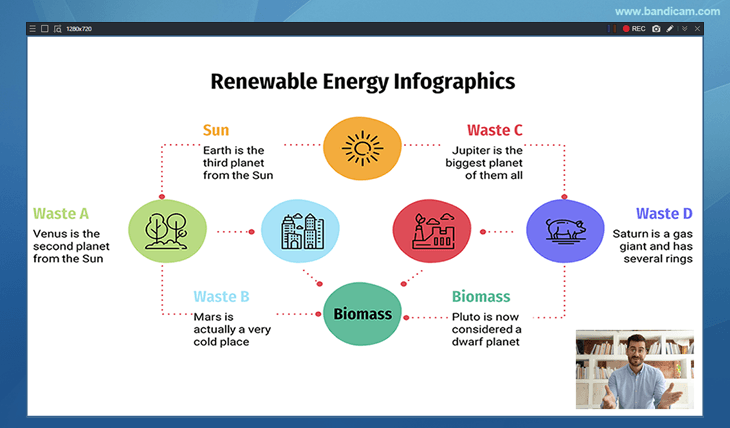
- 設定完成後,按下 錄製開始/停止快捷鍵(F12),或點擊畫面上的 ● REC 按鈕,即可開始錄製。
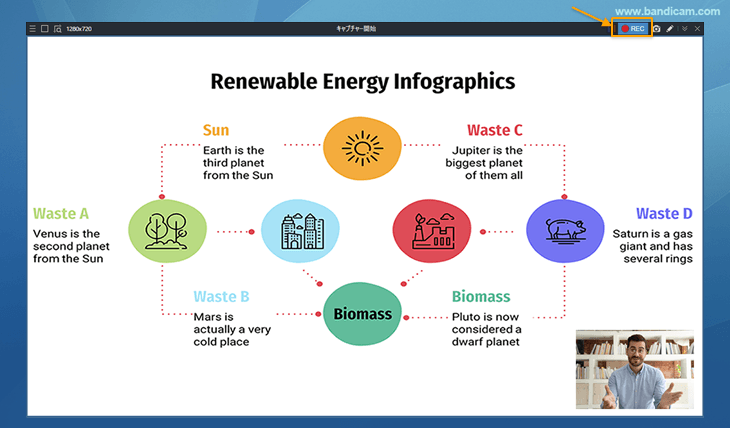
- 講座結束後,再次按下 F12,或點擊 ■ 停止 按鈕,即可結束錄製並自動儲存影片。

Bandicam 的主要功能
- 支援 特定視窗擷取,即使其他視窗與其重疊,也能只錄製您所選擇的視窗畫面。
- 可 同時錄製電腦螢幕、系統音效與麥克風聲音,適合線上課程、教學與講解影片。
- 內建 即時繪圖功能,在錄製桌面的同時,可直接於畫面上即時書寫、標註重點。
- 支援 靜態圖片擷取(BMP、PNG、JPG)及 連續截圖 功能。
- 可將 網路攝影機畫面即時加入錄製畫面中,支援子母畫面(畫中畫)效果。
- 支援 全螢幕桌面擷取,也可僅錄製桌面指定區域,彈性高。
- 內建 定時錄製功能,可設定在指定時間自動開始錄影,並於指定時間自動停止。
- 支援 硬體加速技術,實現高畫質、高壓縮率且流暢快速的影片錄製。
- 支援 CFR(固定影格率) 功能,並與 Sony Vegas、Adobe Premiere 等主流影音剪輯軟體高度相容。
推薦理由
- 操作介面簡單直覺,初學者也能快速上手。
- 提供 中英文客服支援,溝通更便利。
- 影像畫質細緻清晰,錄製品質表現優秀。
- 免費版本可 無限期試用,無使用期限限制。
- 相容 Windows Vista、Windows 7 等較舊的作業
系統。
缺點
- 免費版錄製時間限制為 最長 10 分鐘。
- 免費版錄影時,畫面上方會顯示 Bandicam 浮水印(徽標)。
2. Windows Xbox Game Bar
Windows Xbox 遊戲列 是一款 免費的電腦螢幕錄製工具,已內建於 Windows 10 與 Windows 11 系統中,無需額外安裝。當欲錄製的畫面(例如線上課程)處於使用中狀態時,同時按下 Windows 鍵 + G 鍵,即可開啟 Xbox 遊戲列,進而擷取並儲存螢幕內容,將線上課程畫面保存為 影片或螢幕截圖。
需要注意的是,Xbox 遊戲列 不支援 Windows Vista 或 Windows 7 等較舊的作業系統,使用 Windows 10 以上版本 的使用者,皆可 免費使用 此功能。
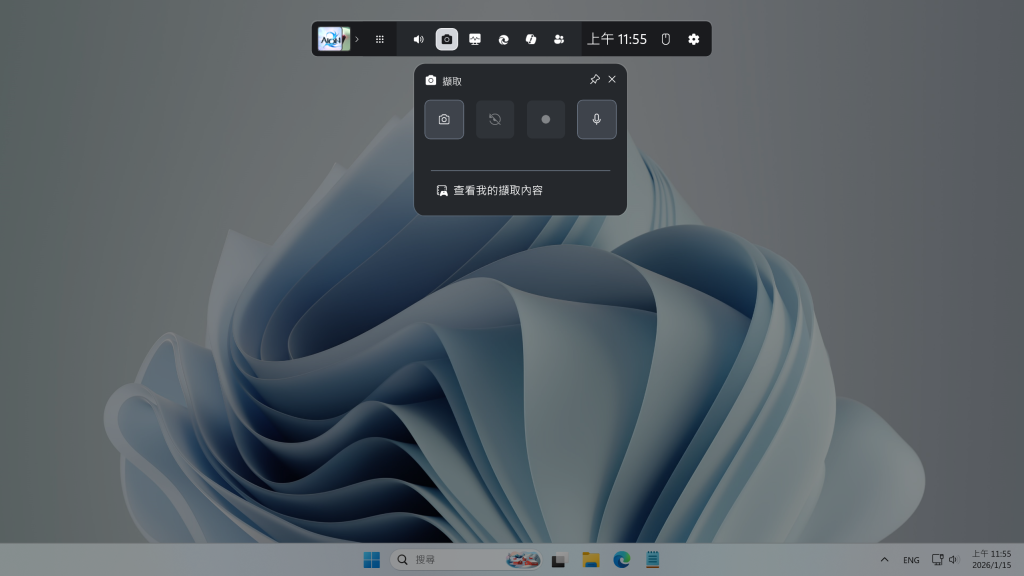
主要特色
- 支援 主動應用程式錄製,可錄製目前正在使用的程式畫面。
- 提供 螢幕截圖 功能,方便快速擷取畫面。
- 可調整 個別應用程式的音量,方便管理錄製時的音效比例。
推薦理由
- 可 免費使用於 Windows 10 與 Windows 11,
系統內建,無需額外安裝。 - 可即時顯示 GPU、CPU 與記憶體使用狀況,方便監
控系統效能。
缺點
- 錄製時間最長為 4 小時(預設限制為 2 小時)。
- 不支援全螢幕桌面錄製,僅能錄製特定應用程式。
- 錄製過程中 無法暫停。
- 不支援高影格率(高 FPS)影片錄製。
- 無法錄製網路攝影機畫面。
- 不支援硬體加速,效能表現有限。
3. EaseUs
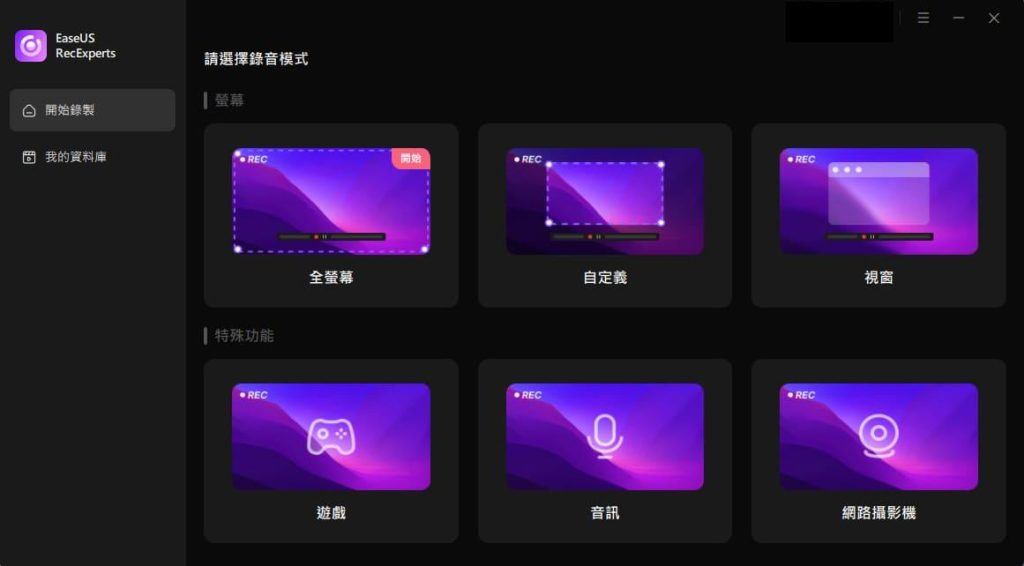
EaseUS RecExperts 是一款 功能完整的付費電腦螢幕錄製軟體。使用者可選擇錄製 整個桌面或指定區域,同時也支援 螢幕截圖擷取與儲存。在影片錄製方面,RecExperts 可 同時錄製電腦系統音效與麥克風聲音,非常適合用於 線上講座、教學課程或會議內容的錄製。免費版本每次錄影 最長僅限 1 分鐘,但可在 無浮水印 的情況下進行體驗。檔案格式支援相當多元,除了常見的 MP4、AVI 影片格式外,也支援 MKV、FLV;音訊格式則可依需求選擇 OGG、WMA、FLAC 等,彈性高、應用範圍廣。
主要特色
- 支援 全螢幕桌面錄製,可完整保存整個畫面。
- 支援 指定區域錄製,僅錄製需要的桌面範圍。
- 可錄製 電腦系統音效。
- 支援 麥克風錄音,適合教學與講解用途。
- 支援 網路攝影機錄製。
推薦理由
- 支援多種影音檔案格式,包括 MP4、AVI、MOV、MKV、FLV、GIF、MP3、AAC、OGG、WAV、WMA、FLAC。
- 也可用於 遊戲畫面錄製。
- 支援 4K 高畫質影片儲存。
- 免費版本亦無浮水印,可安心體驗。
缺點
- 免費版每次錄影 僅限 1 分鐘。
- 檔案儲存後的操作介面 較不直覺,使用上需要一點時間適應。
4. OBS
OBS Studio(Open Broadcaster Software) 是一款 免費且開源的電腦螢幕錄製與直播軟體,支援 Windows 作業系統。除了螢幕錄製外,也廣泛應用於 遊戲實況、線上課程錄製、會議與教學影片製作。OBS 可同時擷取 整個桌面、指定視窗或螢幕區域,並支援多音源輸入與即時畫面合成,適合需要高自由度設定與專業錄製需求的使用者。對於希望在單一軟體中完成錄製與畫面整合的用戶來說,OBS 是非常受歡迎的選擇。
主要特色
- 支援 全螢幕桌面錄製。
- 支援 指定區域或特定應用程式視窗錄製。
- 可錄製 電腦系統音效。
- 支援 麥克風錄音,可同時收錄多組音源。
- 可顯示並錄製 滑鼠游標移動。
- 支援 網路攝影機畫面疊加(子母畫面)。
- 具備 多場景、多來源切換 功能,彈性極高。
推薦理由
- 錄製過程中可即時加入 文字、圖片、視窗或攝影機
畫面,進行即時畫面編排。 - 支援錄製完成後直接輸出影片,亦可搭配其他剪輯軟
體後製。 - 支援 GPU 硬體加速(NVENC / AMD / Intel),
效能穩定、畫質佳。 - 完全免費、無浮水印、無錄製時間限制。
缺點
- 操作介面與設定選項較多,新手需要一點學習時間。
- 不內建影片剪輯功能,後製需搭配其他剪輯軟體。
- 若設定不當,可能導致 CPU 或 GPU 使用率偏高。
5. FonePaw
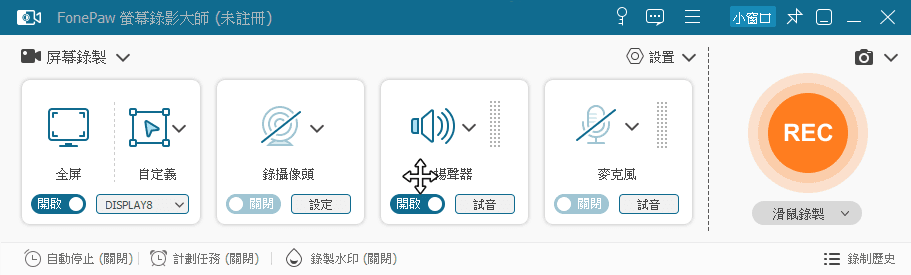
FonePaw PC Screen Recorder 是一款 電腦螢幕錄影軟體,支援多種檔案格式。使用者可將 整個桌面或指定區域 錄製成影片,也可同時錄製 電腦系統音效、麥克風聲音,並支援 螢幕截圖 功能。影片格式方面,除了常見的 MP4 之外,也支援 WMV、MOV、F4V、MPEG-TS、WebM、GIF 等多種格式。即使是免費版本,每次仍可錄製 最長 5 分鐘 的螢幕內容,對於短時間錄製需求相當實用。
主要特色
- 支援 全螢幕桌面錄製。
- 支援 指定區域錄製。
- 可錄製 電腦系統音效。
- 支援 麥克風錄音。
- 可記錄 滑鼠游標移動與鍵盤輸入。
- 支援 網路攝影機畫面疊加(子母畫面)。
- 可儲存 含浮水印的螢幕截圖。
推薦理由
- 錄製過程中可即時加入 文字、箭頭、項目符號等註解,
方便教學與說明。 - 試用版亦無影片浮水印,可安心體驗。
- 錄製完成後,可進行 剪輯、合併、檔案轉換 等基本影片
編輯。
缺點
- 免費版每次錄影 最長僅限 3 分鐘。
- 錄製或儲存 4K 螢幕內容 時,可能導致畫質下降,並明顯影響電腦效能。
- 部分介面翻译不够自然,使用上需要稍作适应。
6. Icecream
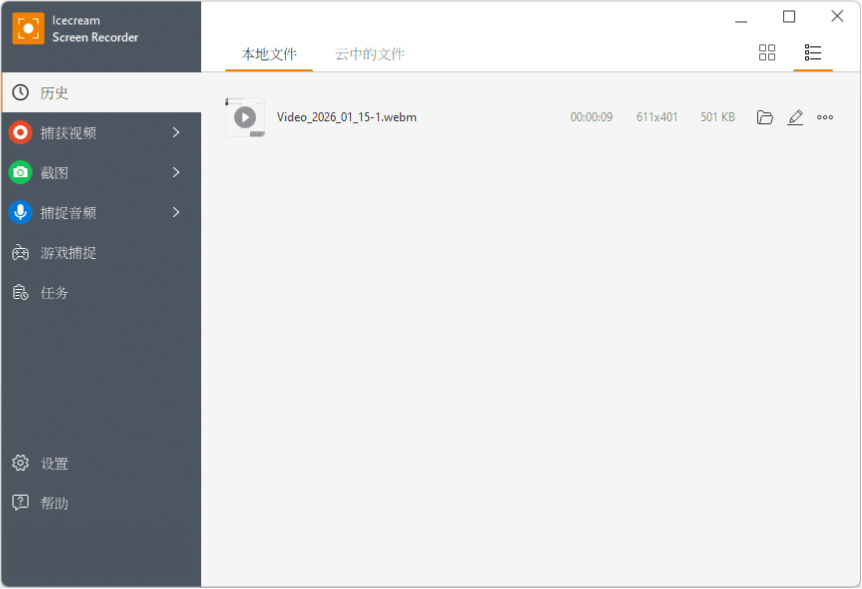
Icecream Screen Recorder 是一款 付費的電腦螢幕錄製軟體,但免費版本每次仍可錄製 最長 5 分鐘 的影片。無論是要錄製 整個桌面或指定區域 的畫面,或是儲存為影片與靜態圖片,都相當實用,適合短時間錄製需求。
主要特色
- 支援 指定區域錄製。
- 支援 全螢幕桌面錄製。
- 可錄製 電腦系統音效。
- 支援 麥克風錄音。
- 提供 滑鼠點擊動畫效果,方便教學說明。
- 支援 網路攝影機畫面疊加(子母畫面)。
- 可儲存 含浮水印的螢幕截圖。
- 支援 GIF 轉換 功能。
推薦理由
- 錄製過程中可即時加入文字、箭頭、項目符號等註解,
適合教學與簡報用途。 - 錄製完成的影片可 一鍵分享,操作便利。
- 錄製後可進行 基本剪輯或調整播放速度,方便快速後
製。
缺點
- 免費版每次錄影 僅限 5 分鐘。
- 免費版 無法輸出為 MP4 格式,僅支援 WebM。
- 錄音品質表現普通,對聲音要求較高的使用者需留意。
- 部分介面文字說明不夠直覺,使用上需要一點適應時間。
總結
綜合以上 6 款 Windows 螢幕錄影軟體的功能、操作體驗與免費版限制來看,如果你的主要需求是 穩定錄製線上課程、操作簡單、畫質清楚,且不想花太多時間研究複雜設定,那麼 Bandicam 依然是最均衡、也最值得推薦的選擇。
相較於 Windows Xbox 遊戲列功能較為基礎、OBS 設定門檻較高,或其他軟體在免費版錄影時間與格式上的限制,Bandicam 在 穩定性、錄影品質、功能完整度與實用性之間取得了很好的平衡。無論是全螢幕或指定區域錄製、系統音效與麥克風同步收音、即時畫面標註、網路攝影機子母畫面,甚至是排程錄影等進階功能,都能輕鬆應付日常線上課程與講座錄製需求。
對於第一次嘗試錄製線上課程的學生、語言學習者,或需要保存內訓內容的上班族來說,Bandicam 的操作直覺、免費版可長期試用(僅有 10 分鐘限制),非常適合作為入門與長期使用的工具。若後續有長時間或高頻率錄影需求,再升級為正式版即可,整體成本與學習曲線都相當友善。
👉 如果你只想選一款「不容易踩雷」的線上課程錄影軟體,Bandicam 會是最安心的選擇。