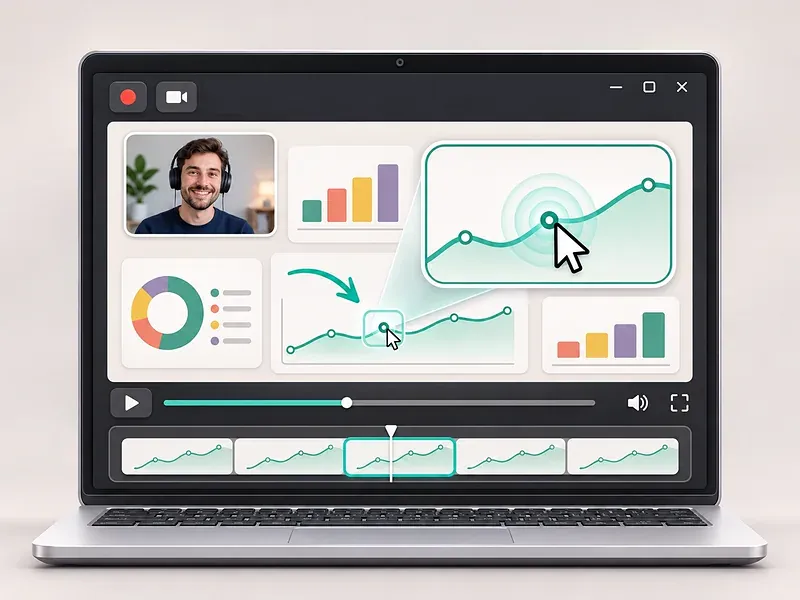
錄製教學或產品示範時,如果觀眾看不清楚你點了哪個按鈕,就很難跟上下一步。Screen Studio 能依操作自動放大畫面,也能整理游標、背景和網路攝影機版面。這篇整理了七款適合 Windows 使用者的 Screen Studio 替代方案,並比較各款的自動縮放與編輯功能。
Screen Studio 有 Windows 版嗎?
Screen Studio 目前只支援 macOS,Windows 11 也沒有官方版本。挑選替代軟體時,可先比較自動縮放根據哪些操作觸發、錄完能否修改,以及是否支援錄影時即時標註。
七款 Screen Studio 替代方案比較
| 軟體 | 自動縮放 | 自動字幕 | 視訊鏡頭效果 | 即時標註 |
|---|---|---|---|---|
| Bandicam | ✓ | ✓ | ✓ | ✓ |
| FocuSee | ✓ | ✓ | ✓ | — |
| CANVID | ✓ | ✓ | ✓ | — |
| Cap | ✓ | ✓ | ✓ | — |
| Camtasia | ✓ | ✓ | ✓ | — |
| Tella | ✓ | ✓ | ✓ | — |
| OpenScreen | ✓ | ✓ | ✓ | — |
即時標註指的是在錄影途中直接畫線、標亮或加入箭頭、形狀與文字。各款的字幕與網路攝影機選項依平台和編輯流程而異。
1. Bandicam|錄製 Windows 教學與產品示範
Bandicam 是適合製作 Windows 操作教學、軟體示範、線上課程與產品影片的螢幕錄影軟體。內建的「智慧縮放」會分析錄製時的滑鼠點擊與游標移動,在錄影結束後自動加入平順的放大、縮小效果,讓觀眾更容易看清楚操作重點。錄影時可照平常的方式操作,不必事先安排每一次縮放。
使用時,先以「矩形區域」或「全螢幕」模式錄製,再用 Bandicam 內建播放器開啟影片,依序選擇「編輯」→「智慧縮放」。匯出前可先預覽效果,確認需要說明的按鈕、選單與文字都清楚呈現。
除了自動縮放,Bandicam 也能疊加網路攝影機畫面,同時錄下麥克風與系統音效,方便一邊示範一邊解說。錄影途中可使用畫筆、螢光筆、箭頭、形狀、編號與文字直接標註畫面;需要保護隱私時,也能使用模糊工具遮蔽敏感資訊。
錄影完成後,可利用基本修剪工具整理片段,並透過 AI 轉錄產生逐字稿與字幕,接著預覽、匯出成品。從螢幕錄影、即時標註到縮放與字幕處理,都可在同一套桌面軟體中完成。智慧縮放適用於以 Bandicam「矩形區域」或「全螢幕」模式錄製的影片。
適合誰? 需要在 Windows 上錄製教學或產品示範,並希望整合自動縮放、網路攝影機畫面、字幕、隱私保護與即時標註的使用者。
2. FocuSee|縮短畫面整理時間
用 FocuSee 錄完後,編輯器會依滑鼠點擊安排縮放,並可搭配游標效果、背景和攝影機版面。如果同一段示範要製作成不同長寬比的影片,可用不同的輸出版面。
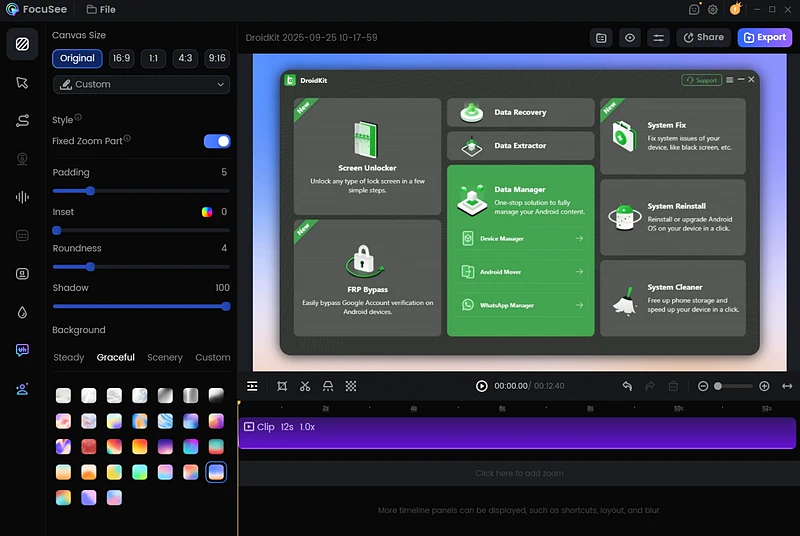
字幕與標註可在錄完後補上。Windows 版支援依點擊自動縮放。部分依打字動作觸發的自動效果目前僅支援 Mac,或尚未在 Windows 版推出。
適合誰? 想快速完成產品示範,且希望把大部分視覺整理交給軟體的人。
3. CANVID|指定哪些點擊觸發縮放
錄影前可選擇在每次點擊、長按或按住 Ctrl 再點擊時觸發縮放。例如示範多層選單時,可把縮放留給最後一個選項,前面的操作照常錄下。
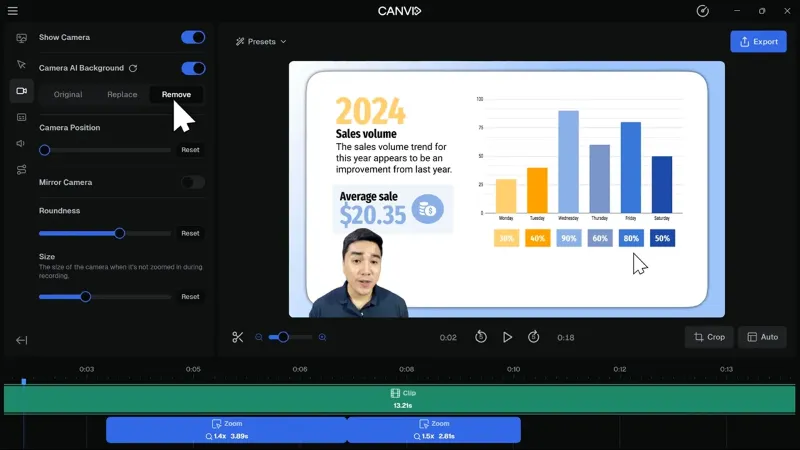
錄完後可在時間軸移動、調整長度、刪除縮放片段,也能手動補上一段。編輯器另有游標樣式、攝影機版面、背景、字幕與音訊工具。
適合誰? 操作中點擊很多,但只想放大少數重點的人。
4. Cap|開放原始碼與本機剪輯
用 Studio Mode 錄影時,Cap 會記錄滑鼠操作。錄完可用這些資料在縮放軌道產生片段,再調整倍率、起訖時間和焦點,也可以手動加入縮放。
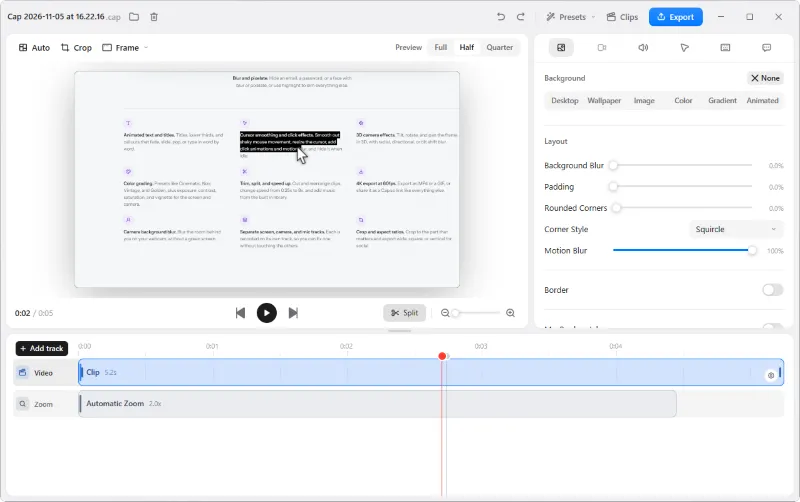
其他軟體輸出的普通 MP4 沒有 Cap 需要的點擊資料,匯入後須自行設定縮放。Cap 另有游標平滑、攝影機版面、背景、遮罩和字幕,影片可匯出到本機,也可以視需要使用分享工具。
適合誰? 偏好開放原始碼,且想在本機仔細調整影片的人。
5. Camtasia|多軌剪輯與進階後製
SmartFocus 會參考游標移動、點擊、捲動與使用中的視窗變化,安排縮放和平移。使用 Camtasia 錄下的素材較適合套用,因為錄製檔保留了相關操作資訊。
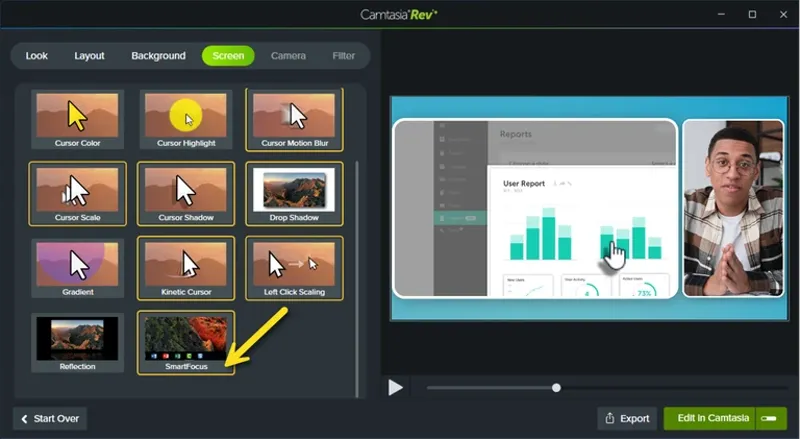
套用後可微調動畫的時間與倍率,也可自行補上縮放。若要把多段素材、旁白、字幕、提示框和動畫放進同一支影片,可用多軌編輯器處理。介面功能較多,初次使用需要時間熟悉。
適合誰? 製作完整課程、培訓影片或需要精細後製的教學。
6. Tella|錄完快速分享給團隊
Tella 可錄下螢幕與攝影機畫面,並用錄製時的點擊和游標移動產生縮放。必要時可在編輯器補上手動縮放,再調整版面與字幕,或利用自動剪輯功能整理片段。
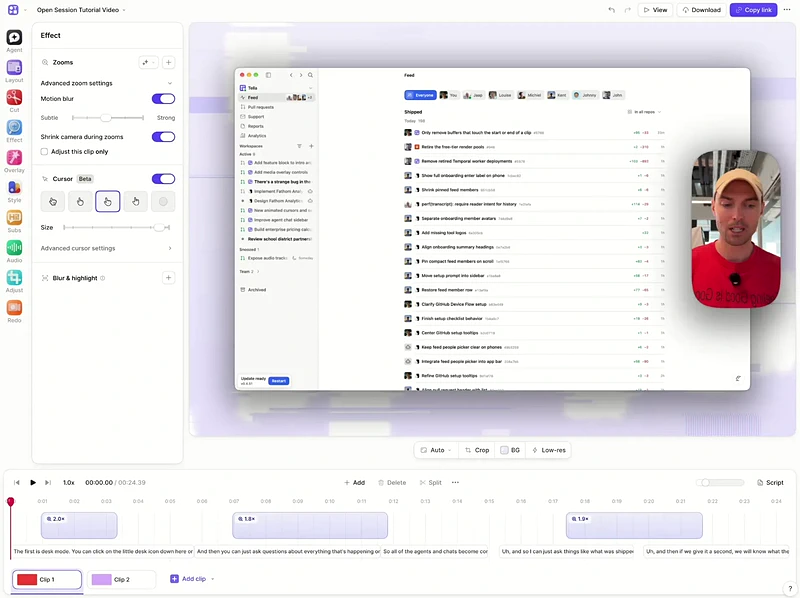
Windows 和 Mac 應用程式及 Chrome 擴充功能都提供自動縮放。整理完影片可直接分享託管連結。如果素材與成品都須留在電腦上,可比較其他以本機匯出為主的工具。
適合誰? 經常錄製團隊更新、銷售簡報或產品導覽,並需要快速提供觀看連結的人。
7. OpenScreen|免費錄影與本機匯出
OpenScreen 是支援 Windows、macOS 和 Linux 的開放原始碼工具。錄完可利用點擊和游標資訊建立縮放,讓焦點跟著游標移動,或固定在需要看清楚的欄位。
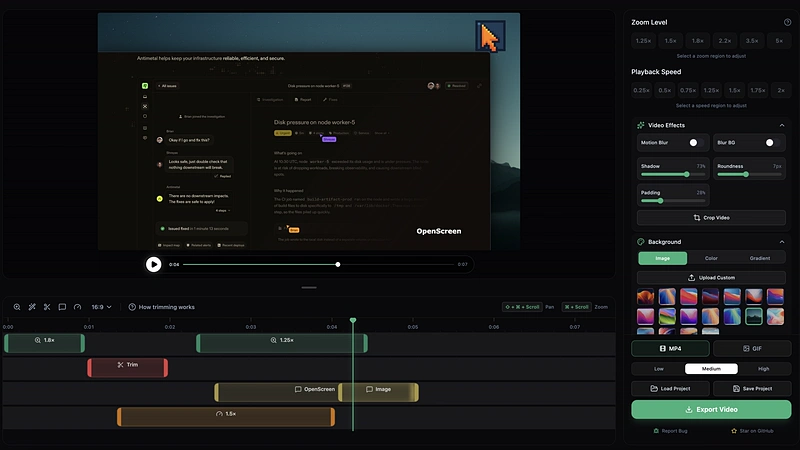
可調整放大幅度與持續時間,並加上手動縮放、游標效果、背景、攝影機版面和字幕。完成後可匯出到本機。若有正式客服或商用流程方面的需求,選擇前可一併評估。
適合誰? 希望免費使用自動縮放,並把錄製與輸出留在本機的人。
該選哪一款 Screen Studio 替代方案?
- Bandicam 適合錄製 Windows 教學與產品示範
- FocuSee 適合縮短畫面整理時間
- CANVID 適合指定哪些點擊觸發縮放
- Cap 適合開放原始碼與本機剪輯
- Camtasia 適合多軌剪輯與進階後製
- Tella 適合錄完快速分享給團隊
- OpenScreen 適合免費錄影與本機匯出
可以用同一段操作試錄,再比較放大的位置、游標移動是否自然、攝影機畫面是否擋住操作,以及匯出後的小字是否清楚。如果你需要邊錄邊標註,也試著在錄影途中畫一次重點,看看操作是否順手。
常見問題
Windows 11 可以安裝 Screen Studio 嗎?
目前沒有官方 Windows 版。Windows 11 使用者可選擇上面列出的替代工具。
哪一款 Screen Studio 替代方案適合我?
要一邊錄影一邊做畫面標註,可以先試 Bandicam。希望省下畫面整理時間,可考慮 FocuSee。需要調整縮放觸發方式或做多軌剪輯,可分別看看 CANVID 和 Camtasia。
哪些替代方案支援自動縮放?
表中的七款工具都支援在 Windows 上使用自動縮放。比較時可留意縮放由哪些動作觸發,以及錄完後能不能修改焦點、倍率與時間。
有免費的 Screen Studio 替代方案嗎?
OpenScreen 免費且開放原始碼。Bandicam 有免費版,部分錄影與匯出功能有限制。Cap 可免費供個人使用,商業使用則需要授權。
總結
製作 Windows 操作教學時,可以先從需要的錄影與編輯方式著手。希望錄影時畫出重點,可選 Bandicam。若主要在錄完後調整畫面、做進階剪輯或交付線上連結,可依比較表與各款的縮放方式篩選。