產品示範影片 能讓潛在客戶直接看懂軟體如何運作、能解決什麼問題,以及實際使用後的成果。相較於文字與截圖,完整的操作示範更容易呈現每個步驟之間的關係,幫助觀眾了解產品是否符合自己的需求。
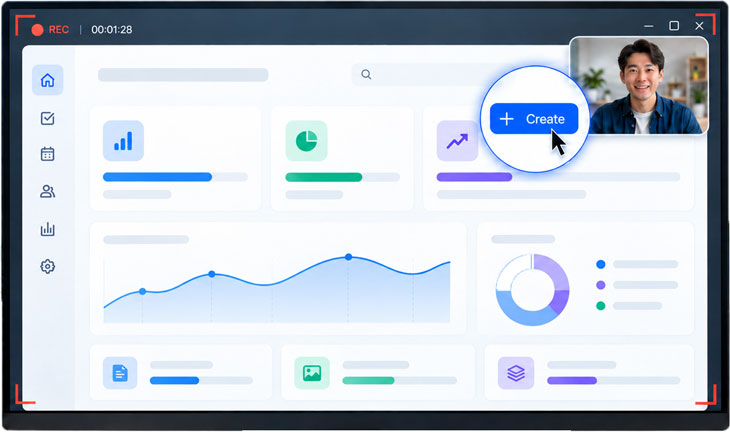
無論是介紹軟體、應用程式或 SaaS 服務,一段清楚的螢幕錄影,都能幫助觀眾掌握使用方式。本文將帶你在 Windows 電腦上使用 Bandicam,從錄影前的準備、聲音與攝影機設定,到修剪影片、套用智慧縮放及產生逐字稿,逐步完成產品示範影片,並介紹如何利用 AI 製作多語字幕與配音。
錄製前,先決定影片要解決什麼問題
錄製前,先確定影片的目標觀眾、要解決的問題,以及準備示範的操作流程。每支影片聚焦一個實際需求,帶觀眾完成一項任務,會比一次介紹所有功能更容易理解。
例如,介紹專案管理工具時,可以示範「建立專案、指派任務,再查看進度」的完整流程,讓觀眾理解各項功能如何配合使用。
撰寫腳本時,可以依照以下順序安排:
- 使用情境:觀眾目前遇到什麼問題?
- 操作示範:如何透過產品完成任務?
- 成果展示:完成後會得到什麼結果?
- 行動呼籲:邀請觀眾免費試用、了解功能或預約展示。
正式錄製前,也建議關閉通知、整理桌面,並準備示範用帳號與資料,減少錄影時的干擾。
產品示範影片 製作的五個步驟
步驟一:安裝 Bandicam,選擇錄影範圍
下載並安裝 Bandicam 2027 螢幕錄影軟體,啟動後選擇「矩形區域」或「全螢幕」錄影模式。本文介紹的內建播放器、影片剪輯、Smart Zoom 智慧縮放與語音轉錄功能,請使用 Bandicam 2027 操作。這兩種錄影模式支援在錄製完成後套用智慧縮放,方便突出重要的操作細節。
如果只需要展示瀏覽器或單一操作區域,可以使用矩形區域錄影,讓畫面更集中;若操作過程需要切換多個視窗,則可選擇全螢幕錄影。
錄影前先確認文字是否清楚可讀。必要時調整瀏覽器縮放比例,避免觀眾在手機上觀看時看不清楚。
步驟二:設定聲音、攝影機與隱私模糊
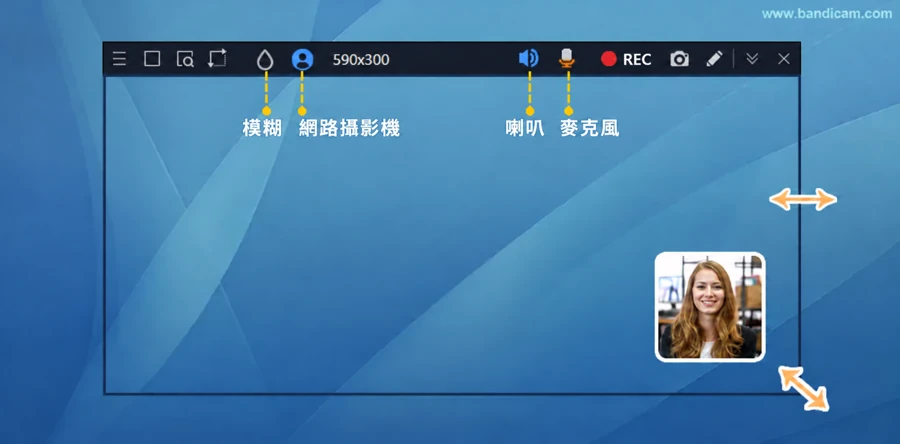
開始錄製前,先確認麥克風與系統音效的輸入裝置及音量。若需要一邊示範一邊解說,請開啟麥克風;若產品本身有提示音或其他需要展示的聲音,也要確認系統音效已啟用。建議先試錄一小段,播放檢查人聲是否清楚、音量是否適當,再正式開始。
若畫面包含電子郵件、客戶資料或其他敏感資訊,可點擊控制列上的模糊圖示,將模糊區域放到需要遮蔽的位置。錄影期間也能移動、調整大小、新增或移除模糊區域。需要講者出鏡時,開啟網路攝影機疊加功能,再調整人像框的位置與大小,避免遮住重要按鈕;背景則可依需求選擇原始、模糊、透明或虛擬背景。
步驟三:錄製 產品示範影片
按下 REC 後,依照事先規劃的流程進行示範。
操作時,讓滑鼠移動保持穩定,點擊重要按鈕後稍作停留,留給觀眾辨識畫面變化的時間。旁白則可以補充操作目的,例如:「選擇負責人後,團隊成員就能知道這項任務由誰處理。」
如果需要等待載入或輸入較長的內容,可以事先準備好資料,讓示範節奏更順暢。
步驟四:修剪片段,使用 Smart Zoom 突出重點
示範結束後停止錄影,並在 Bandicam 內建播放器中開啟影片。點選「編輯」,拖曳滑桿修剪開頭與結尾不需要的片段,再開啟 Smart Zoom 智慧縮放。這項功能會根據錄影時記錄的滑鼠點擊與移動,自動放大或縮小畫面,讓觀眾更容易看清楚重要操作。
套用後先預覽整段影片,確認縮放位置能突出重點,同時保留足夠的畫面脈絡,讓觀眾知道目前正在操作哪個功能。確認修剪範圍與縮放效果後,點選「匯出」,將編輯完成的影片儲存為 MP4。
步驟五:產生字幕,檢查後分享影片
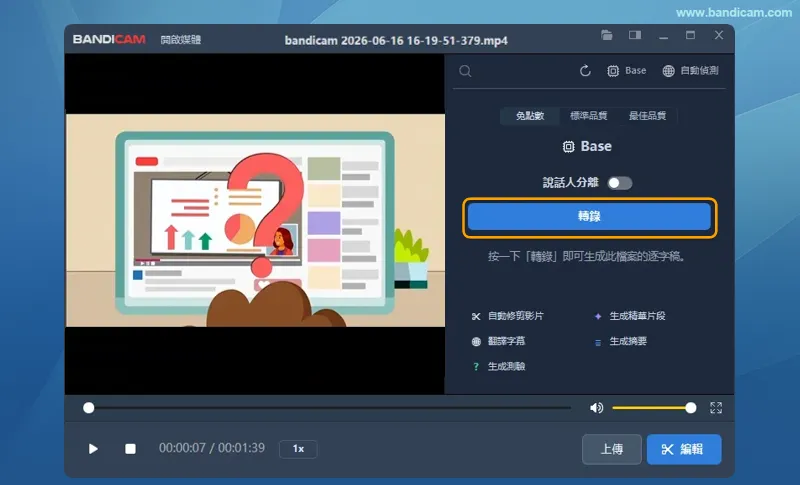
開啟完成的錄影,選擇「Transcribe(轉錄)」,將影片中的語音轉換成文字。產生逐字稿後,請逐一確認產品名稱、專有名詞與辨識內容,並檢查字幕時間是否與語音一致。確認後,可從逐字稿選項將字幕儲存為 SRT 檔,供 YouTube 或其他支援字幕的播放器使用;若希望字幕直接顯示在影片中,則選擇匯出內嵌字幕的影片,再預覽匯出結果。免費版無法複製逐字稿或儲存 TXT/SRT 檔,且匯出的字幕影片會帶有浮水印,最多僅包含三行內嵌字幕;完整字幕匯出功能需啟用 Bandicam 2027 完整版。
發布前,建議完整觀看一次,確認:
- 操作順序與旁白一致。
- 文字、游標與重要按鈕清楚可見。
- 畫面沒有洩漏私人資訊。
- 影片結尾有明確的下一步。
確認最終 MP4 的畫面、聲音與內容都正確後,即可上傳至產品介紹頁、YouTube 頻道、業務簡報或客服支援中心。影片結尾請保留一個明確的行動呼籲,例如邀請觀眾免費試用、查看功能介紹或預約產品展示。
進階應用:利用 AI 製作多語字幕與配音
完成主要示範後,可以利用 AI 工具延伸製作不同語言或不同用途的版本,無須重新錄製整段操作流程。當產品面向多個國家或需要在不同管道推廣時,這種方式能讓同一份示範內容更容易重複運用。
Bandicam AI Studio 提供 AI 影片、圖片、音訊、特效、字幕與語音翻譯等工具。你可以依照影片需求製作輔助素材,或運用以下功能,為產品示範加入字幕、旁白與簡短的人物介紹。
產生與翻譯字幕
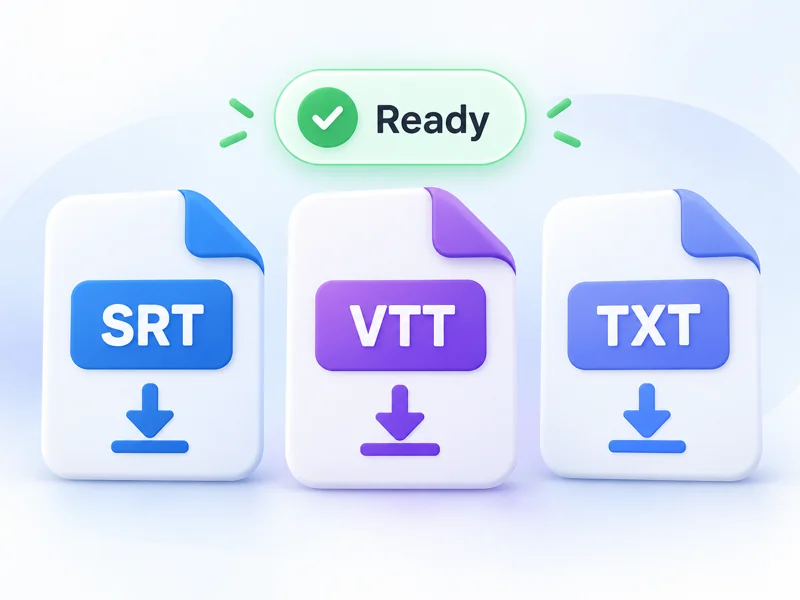
將匯出的影片或音訊上傳至 AI 字幕產生器,即可建立可編輯的字幕。先檢查轉錄文字,修正產品名稱與專有名詞,再翻譯成目標語言,並下載為 SRT、VTT 或 TXT 檔案。若影片包含多位講者,也可利用說話者辨識功能區分發言,讓字幕更容易整理。使用字幕檔前,請再確認時間與影片內容相符。
建立旁白或翻譯配音
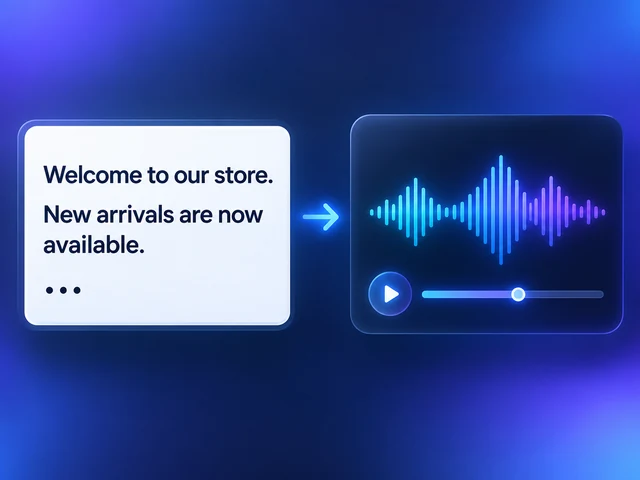
已有完整腳本時,可以使用 AI 語音產生器,將文字轉換成影片旁白;若已錄好解說,則可使用 AI 語音翻譯工具,將原有語音翻譯成另一種語言,製作在地化配音。發布前,請檢查產品名稱與專有名詞的發音,並確認旁白節奏、停頓與畫面中的操作步驟一致。
製作簡短的對嘴介紹短片
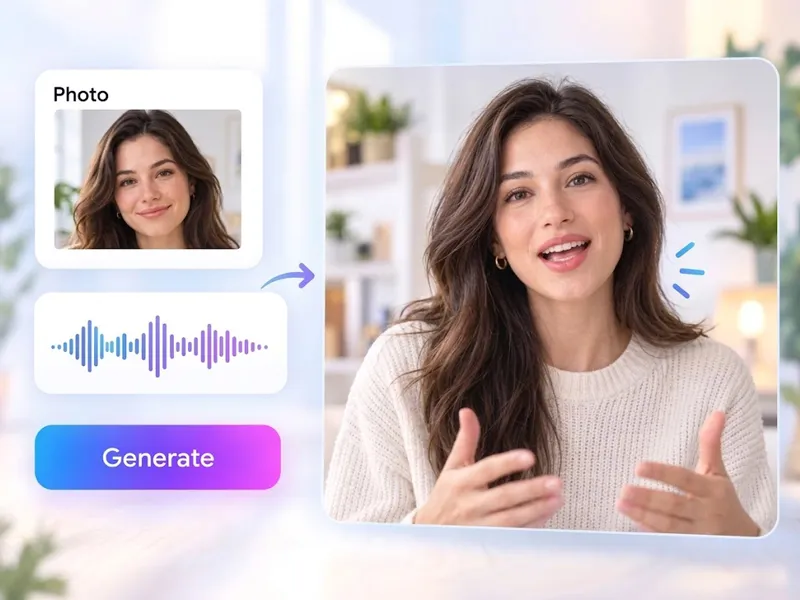
想為影片加入簡短的講者或吉祥物介紹,可以將清晰的人像圖片與音訊檔上傳至 AI 對嘴工具(AI Lip Sync),讓圖片中的角色配合語音呈現嘴型動畫。這項功能適合用於簡短的開場、結尾或解說片段,例如在操作示範前介紹影片主題,或在結尾提醒觀眾下一步。
製作多語版本時,除了檢查翻譯,也要確認旁白是否對應畫面中的介面名稱。若產品尚未提供該語言介面,可以在字幕中保留按鈕原文,方便觀眾對照操作。
常見問題
什麼是產品示範影片?
產品示範影片透過實際操作,說明產品如何運作,以及如何解決特定問題。軟體、應用程式與 SaaS 服務的示範,通常會結合螢幕錄影、旁白、字幕與畫面縮放,讓觀眾看懂操作流程及完成後的成果。
如何製作產品示範影片?
先選定目標觀眾與一項實際需求,規劃一段完整的操作流程,再使用螢幕錄影工具錄下示範。錄製後修剪不必要的片段,利用智慧縮放突出重要操作,並準備字幕。最後檢查畫面與聲音,在結尾加入清楚的行動呼籲,引導觀眾試用產品或了解更多資訊。
產品示範影片應該多長?
影片長度應以說清楚一項實用的操作流程為原則。放在產品首頁或行銷頁面的概覽影片,可以簡潔呈現核心功能與成果;用於業務展示、新手引導或功能教學的影片,則可保留更多操作細節。先確定觀眾看完後需要理解什麼,再決定內容長度,避免加入與主題無關的片段。
一定要出鏡嗎?
不一定。如果重點是軟體操作,清楚的畫面、旁白與字幕就能傳達資訊。需要加入講者說明時,再安排攝影機畫面即可。
如何讓示範影片更容易看懂?
每支影片聚焦一個任務,刪除與目標無關的操作,並在關鍵步驟稍作停留。結尾展示實際成果,也能幫助觀眾理解整段流程的價值。
可以使用 AI 翻譯產品示範影片嗎?
可以。你可以使用 AI 字幕產生器製作並翻譯字幕,或透過 AI 語音翻譯工具,為原有的解說建立其他語言版本。完成後,請確認產品名稱、專有名詞、字幕時間與配音節奏;若畫面仍使用原文介面,建議在字幕中保留按鈕名稱,方便觀眾對照操作。
總結
清楚的產品示範影片,應聚焦一個實際需求,讓觀眾跟得上操作,也看得見成果。先規劃一段完整流程,錄下乾淨、易讀的操作畫面,再修剪多餘片段,讓每個步驟都能推進說明。Bandicam 的模糊遮蔽、網路攝影機疊加、智慧縮放與語音轉錄功能,可協助你保護敏感資訊、突出操作重點,並整理影片文字;AI 字幕與語音翻譯工具則能進一步製作多語版本。運用這些功能時,始終以產品如何解決問題、使用者能獲得什麼成果為主軸。
立即下載 Bandicam,將產品的核心功能製作成清楚易懂的示範影片。