螢幕錄製模式 | 全螢幕
Bandicam 提供強大且穩定的「全螢幕」錄製功能,輕鬆完整捕捉 Mac 螢幕上的所有畫面細節。針對多顯示器使用者,支援靈活選擇任意一個螢幕進行全螢幕錄製,滿足不同場景下的多螢幕錄製需求,確保畫面流暢清晰,操作簡單便捷。
如何錄製 Mac 螢幕的全螢幕畫面
步驟 1. 在 Mac App Store 安裝 Bandicam 並啟動
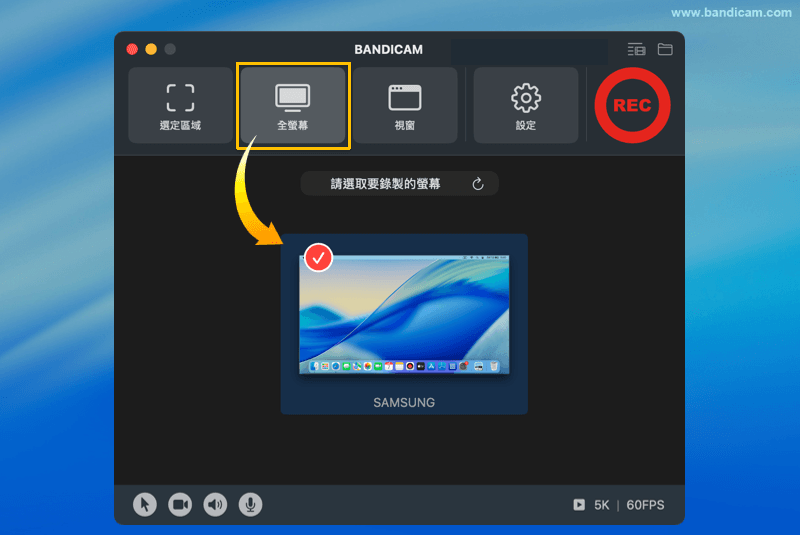
步驟 2. 選擇「全螢幕」錄製模式,並指定要錄製的顯示器
步驟 3. 設定滑鼠游標效果、攝影機疊加、音訊錄與畫筆工具(選用)
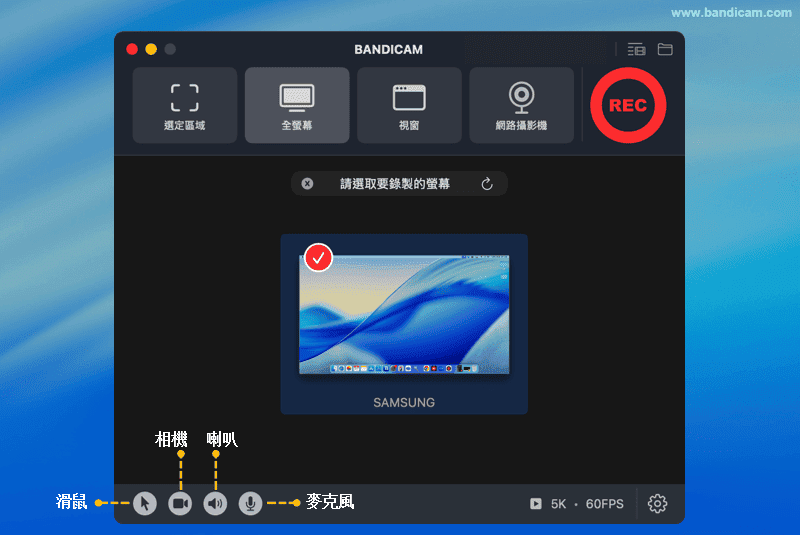
- 滑鼠游標: 開啟後可凸顯顯示點擊與移動軌跡,方便教學示範。
- 攝影機疊加: 將攝影機畫面置於錄屏影片中,適合教學、會議解說或直播錄製。
- 錄製音訊: 支援系統音訊與麥克風同步錄製,可捕捉電腦聲音與講解語音,讓影片資訊更完整。
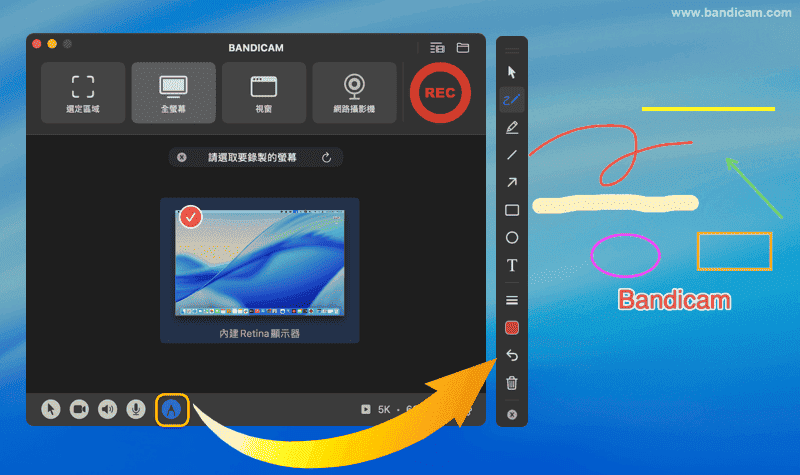
- 畫筆工具:支援即時疊加畫筆、螢光筆、箭頭與文字標註,精準強調重點資訊,提升專業演示與內容呈現效率。
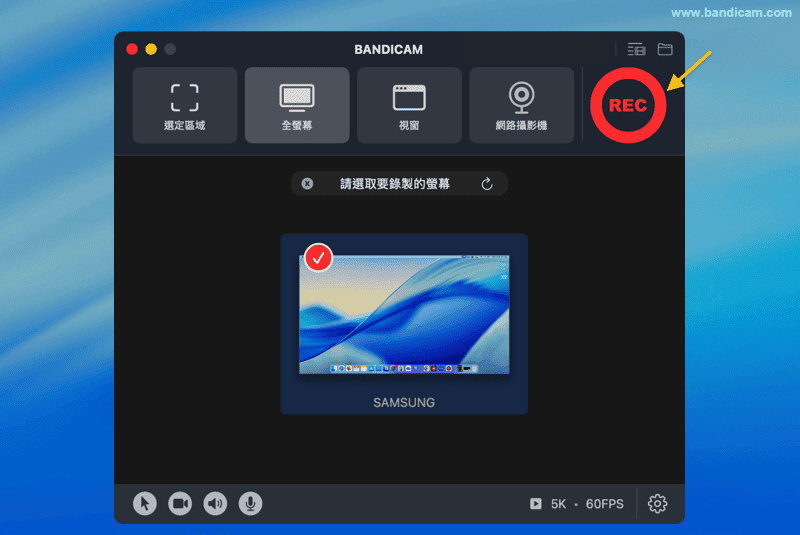
步驟 4. 點擊 ⬤ REC 錄製按鈕,開始錄製 Mac 全螢幕
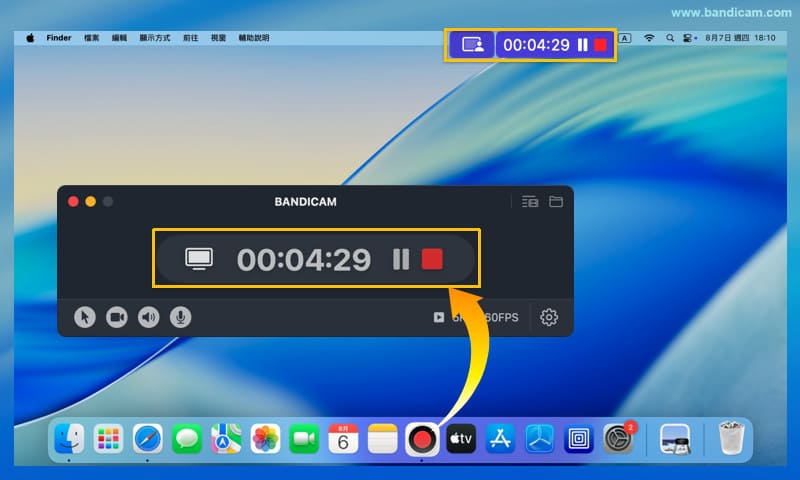
步驟 5. 錄製過程中點擊 ❚❚ 暫停按鈕暫停/繼續,點擊 ■ 停止按鈕結束錄製
- 全螢幕模式錄製時,控制按鈕位於 Mac 頂端選單列。
- 也可切換回 Bandicam 主視窗點擊暫停/停止按鈕。
步驟 6. 檢視與管理錄製的影片檔案
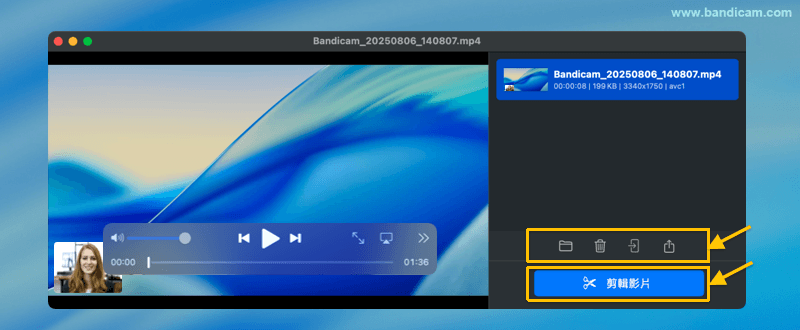
錄製結束後,輸出影片列表將自動彈出顯示。
- 檔案管理:可開啟檔案所在位置、刪除檔案、在 Finder 中檢視、透過 AirDrop 或 macOS 共享選單分享影片檔案。
- 剪輯影片:快速移除不需要的片段,保留重點內容。
- 取得分享連結:可快速將影片上傳至 Google Drive、Dropbox、OneDrive,並立即取得分享連結。
透過以上步驟,您即可輕鬆使用 Bandicam macOS 版的全螢幕錄製模式,適合遊戲直播、線上教學、視訊會議等多種場景,保證影片畫質清晰流暢,操作簡便高效。
使用小技巧
Tips 1. 新增即時標註
建議在開始錄製前先啟用畫筆工具,
透過畫筆、螢光筆、箭頭、直線、矩形、圓形與文字等多種標註方式,
清楚強調關鍵操作步驟、按鈕位置或重點內容。
-
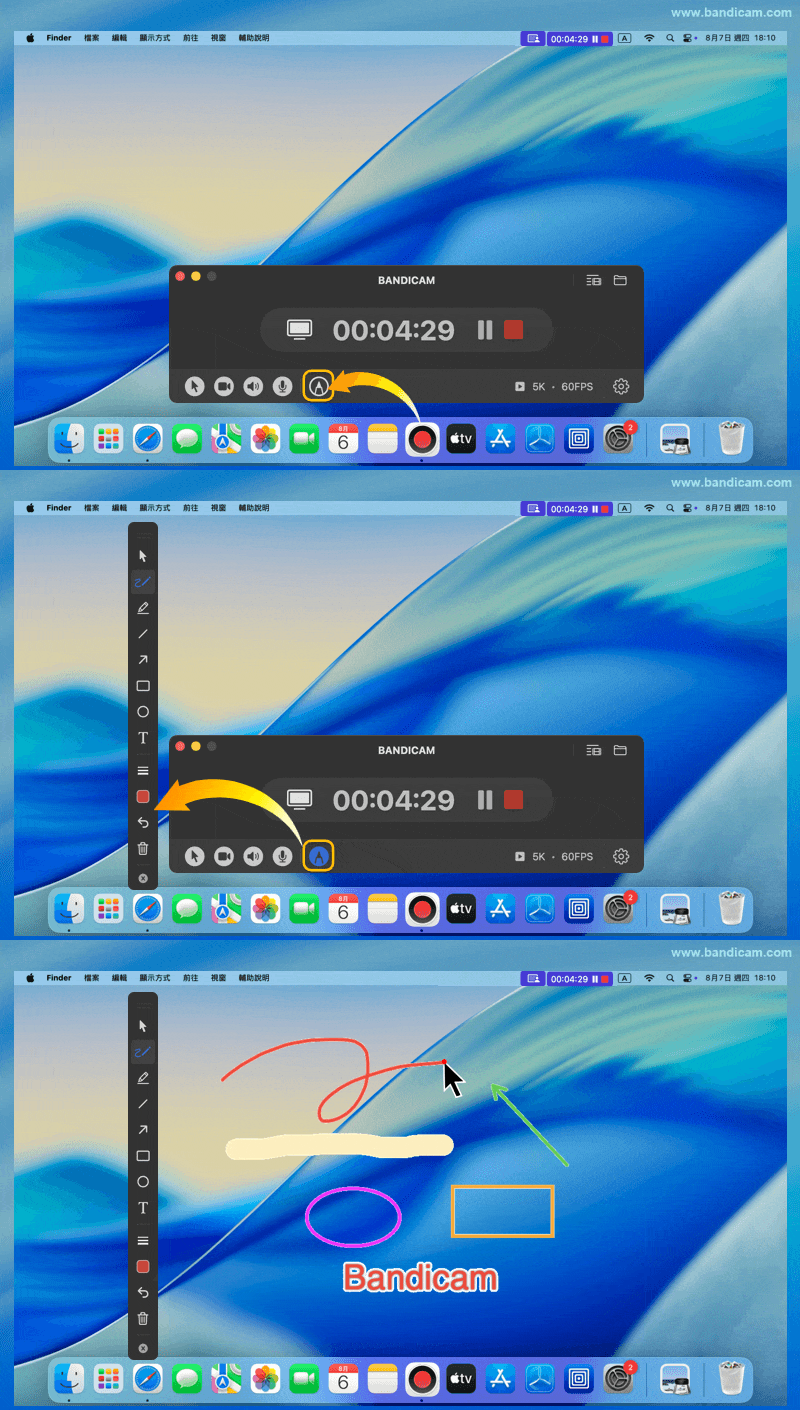
錄製過程中也可點擊工作列中的 Bandicam 圖示開啟主視窗,
選擇畫筆工具即可即時新增標註
 。
。
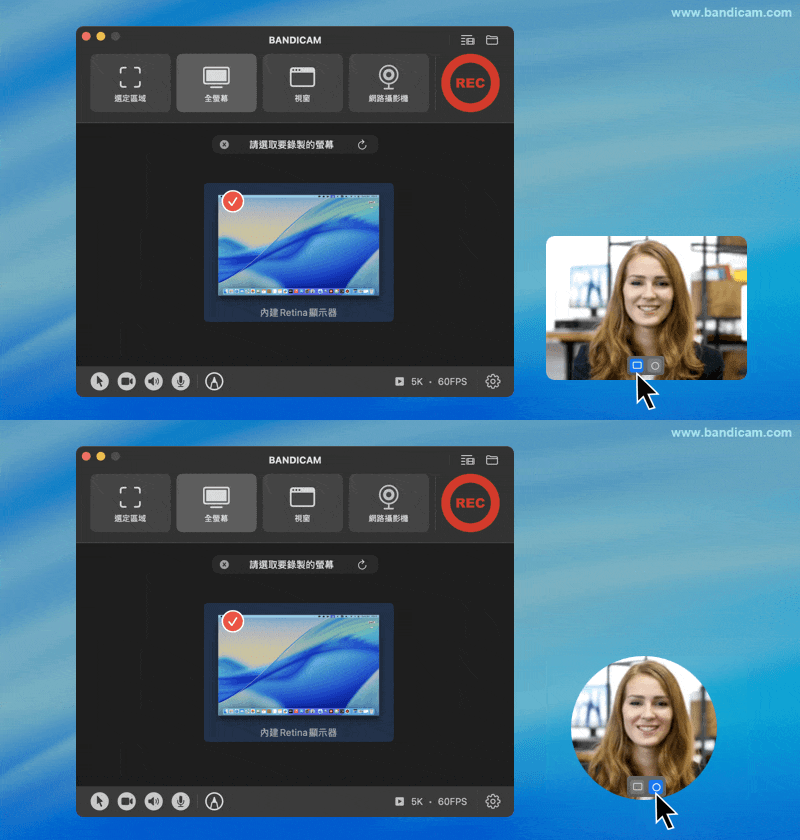
Tips 2. 新增攝影機疊加層形狀
錄製前可先設定攝影機疊加層的顯示形狀,
將滑鼠移至攝影機疊加畫面上方時,會顯示形狀切換按鈕,
點選矩形或圓形即可調整疊加顯示的形狀。