如何將影片轉錄(語音轉文字)
Bandicam macOS 版內建 AI 轉錄功能,可在 Mac 上將影片中的語音自動轉錄為文字。轉錄工具會分析影片音訊,並自動產生逐字稿或 *.srt 字幕檔。您也可以將轉錄內容複製到剪貼簿,或另存為 *.txt 文字檔。
影片轉錄(語音轉文字)的步驟
使用 Bandicam 將影片轉錄(語音轉文字),請依照以下步驟操作:
步驟 1. 使用所選方式開始錄製:選定區域、全螢幕、視窗或 網路攝影機
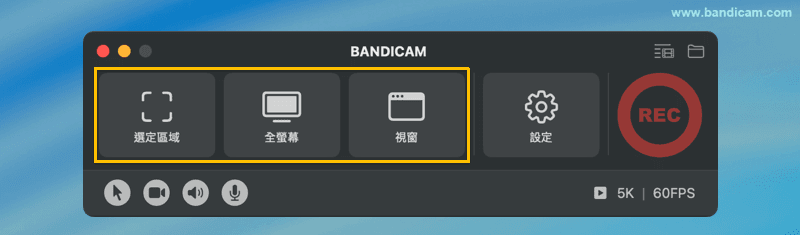
步驟 2. 錄製結束後,影片輸出列表會自動顯示
您也可以點擊主視窗中的「影片輸出列表」圖示手動開啟。
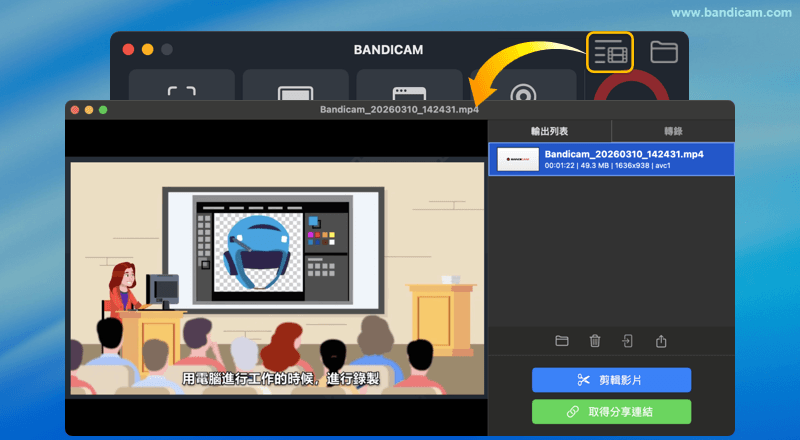
步驟 3. 選擇影片檔案並點擊「轉錄」分頁
Bandicam 會依據所選語言及模型自動開始產生逐字稿。
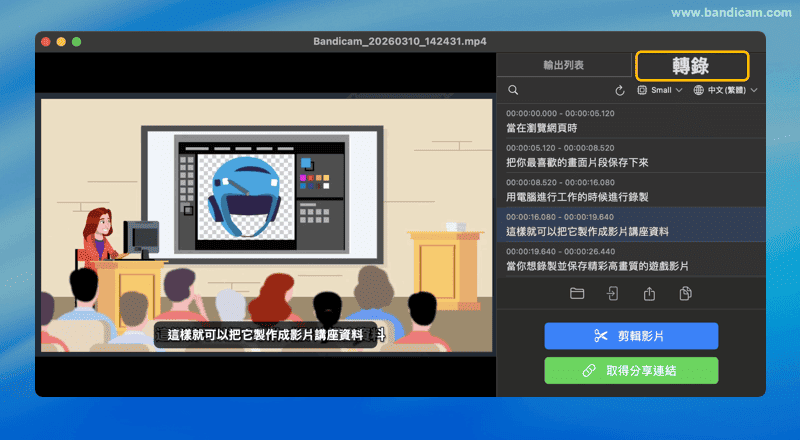
步驟 4. 轉錄完成後,可查看轉錄內容
- *.srt 檔案會自動儲存到與影片相同的資料夾中。
- 點擊複製圖示可將轉錄內容複製到剪貼簿,或另存為 *.txt 檔案。
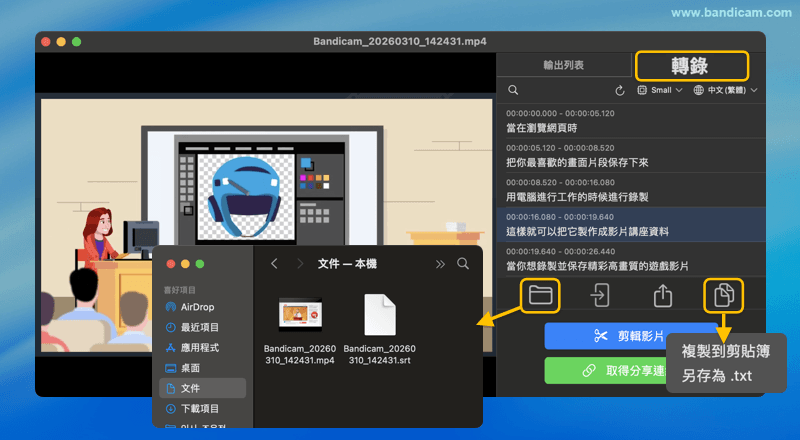
實用技巧
-
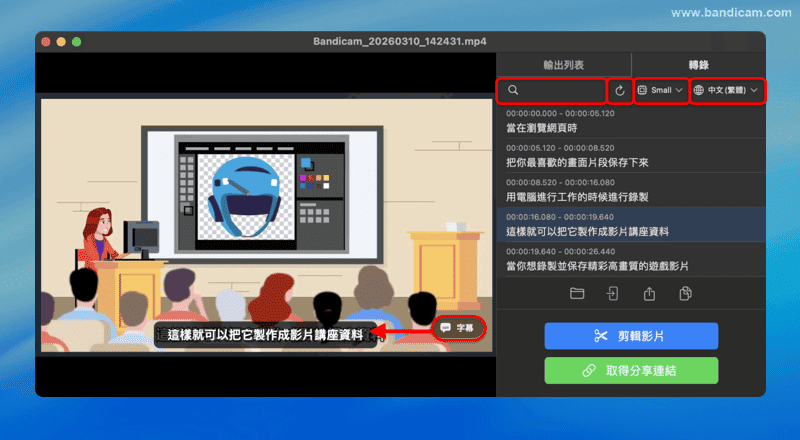
![]() 搜尋:使用搜尋框可在轉錄內容中快速查找特定詞句。
搜尋:使用搜尋框可在轉錄內容中快速查找特定詞句。
-
![]() 重新整理:當更換 AI 模型或轉錄語言後,點擊重新整理按鈕即可重新產生轉錄內容。
重新整理:當更換 AI 模型或轉錄語言後,點擊重新整理按鈕即可重新產生轉錄內容。
-
![]() 選擇 AI 模型:點擊此圖示可切換 AI 模型(Tiny、Base、Small、Medium 或 Large Turbo)。
選擇 AI 模型:點擊此圖示可切換 AI 模型(Tiny、Base、Small、Medium 或 Large Turbo)。
-
![]() 選擇語言:系統預設為「自動選擇」轉錄語言,點擊後可手動更改轉錄語言。
選擇語言:系統預設為「自動選擇」轉錄語言,點擊後可手動更改轉錄語言。
-
![]() 字幕:點擊可開啟或關閉隱藏式字幕。Bandicam Pro 專業版 支援在播放時顯示完整字幕。
字幕:點擊可開啟或關閉隱藏式字幕。Bandicam Pro 專業版 支援在播放時顯示完整字幕。
 搜尋:使用搜尋框可在轉錄內容中快速查找特定詞句。
 重新整理:當更換 AI 模型或轉錄語言後,點擊重新整理按鈕即可重新產生轉錄內容。
 選擇 AI 模型:點擊此圖示可切換 AI 模型(Tiny、Base、Small、Medium 或 Large Turbo)。
 選擇語言:系統預設為「自動選擇」轉錄語言,點擊後可手動更改轉錄語言。
 字幕:點擊可開啟或關閉隱藏式字幕。
進階轉錄設定
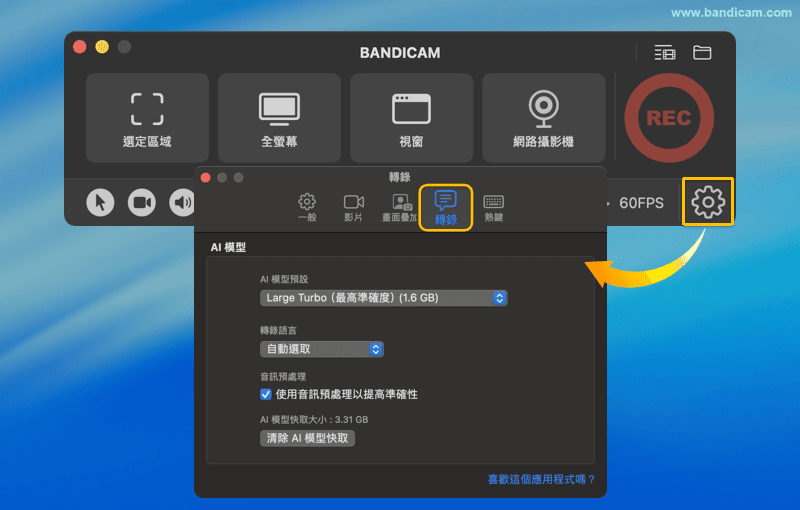
如需更多自訂設定,請前往設定 → 轉錄。詳見轉錄設定指南。
在此可:
- 選擇 AI 模型:Tiny、Base、Small、Medium 或 Large Turbo
- 選擇轉錄語言:手動指定轉錄語言,而非使用自動選擇
- 啟用音訊預處理:降低背景噪音,提高轉錄準確度
- 清除 AI 模型快取:刪除已下載的 AI 模型檔案
常見問題
1. Bandicam 可以自動將影片轉錄為文字嗎?
可以。Bandicam 內建 AI 轉錄功能,可自動將影片中的語音轉換為文字。
2. 影片轉錄支援哪些語言?
Bandicam 的影片轉錄支援多種語言,包括德語、英語、西班牙語、法語、印尼語、義大利語、荷蘭語、葡萄牙語、瑞典語、越南語、土耳其語、俄語、烏克蘭語、阿拉伯語、韓語、簡體中文、繁體中文和日語。 您可以手動選擇轉錄語言,也可以使用「自動選擇」由系統自動偵測語言。
3. 如何提高轉錄準確度?
系統預設使用 Base(均衡)模型。較大的模型通常具有更高的轉錄準確度,其中 Large Turbo 的準確度最高。您可以在轉錄設定中選擇不同的模型。