 AirDrop & 共享
 Google Drive
 Dropbox
 OneDrive
如何透過 OneDrive 共享影片
Bandicam macOS 版支援將錄製的影片直接上傳至 OneDrive,並自動產生可分享的連結,可以快速完成檔案分發與共享。即使是體積較大的錄製影片,也能透過一個連結輕鬆分享給他人。
將 Bandicam 錄製的影片上傳到 OneDrive 並取得共享連結
步驟 1:選擇使用的錄製模式開始錄製
Bandicam 支援 指定區域、 全螢幕、 視窗 或 網路攝影機錄製模式。
步驟 2:點擊檔案列表圖示,開啟輸出影片列表視窗
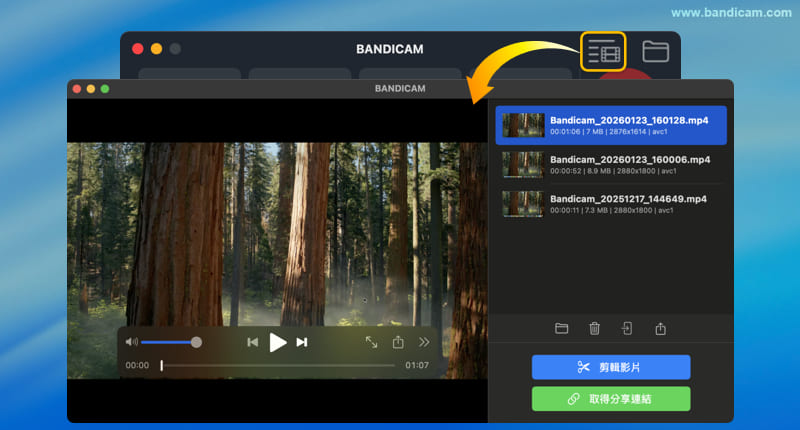
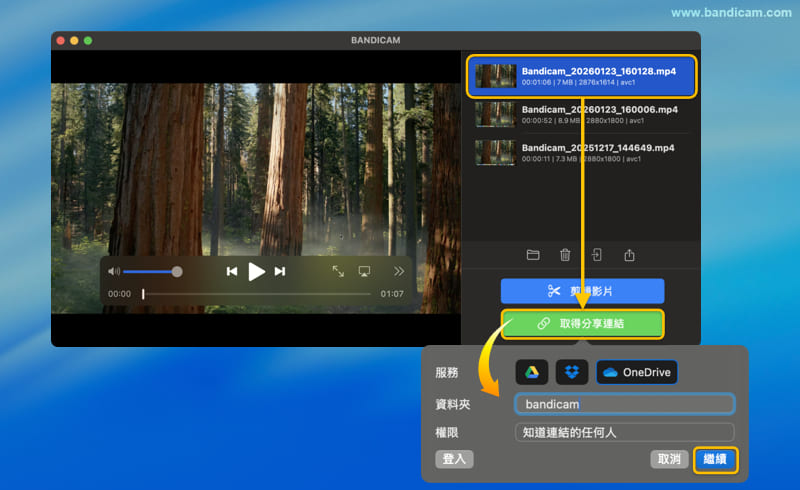
步驟 3:選擇影片,點擊「取得分享連結」,然後選擇【OneDrive】
設定資料夾名稱後點擊「繼續」按鈕。
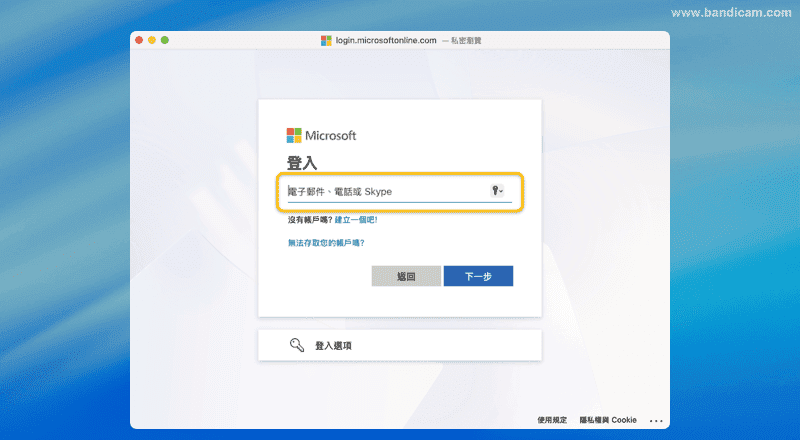
步驟 4:登入 OneDrive 帳號
自動跳轉到瀏覽器並開啟登入視窗後,使用 Microsoft 帳號登入,然後點擊「下一步」。
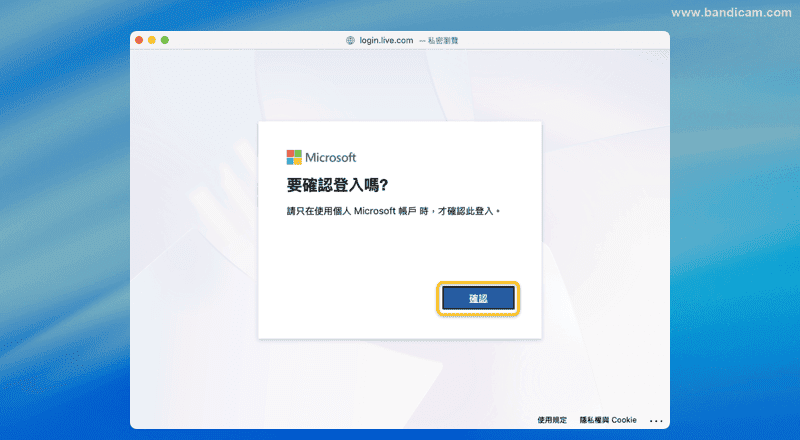
步驟 5:確認登入 OneDrive
點擊確認,將 Bandicam 連結到您的 OneDrive 帳號。
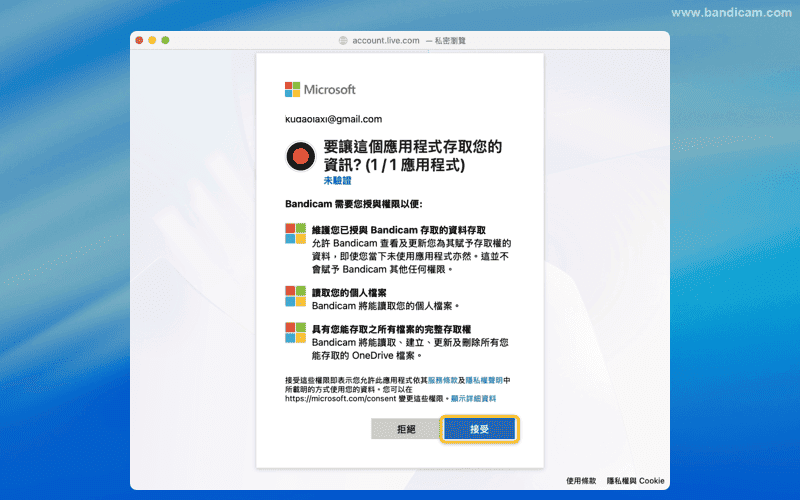
步驟 6:允許 Bandicam 取得 OneDrive 存取權限
閱讀詳細內容並確認無誤後點擊「接受」。
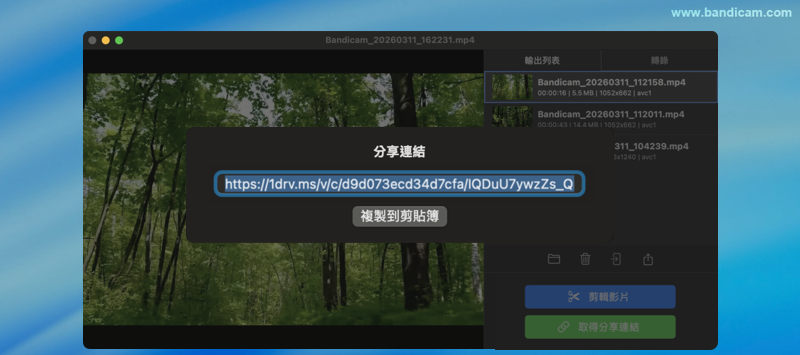
步驟 7:取得共享連結
上傳完成後,系統將自動返回至 Bandicam 介面。點擊彈出視窗下方的「複製到剪貼簿」,即可將 OneDrive 共享連結貼上到電子郵件、通訊應用等管道,輕鬆分享影片。
透過以上簡單步驟,即可輕鬆將錄製的影片上傳至 OneDrive,並立即與他人分享。