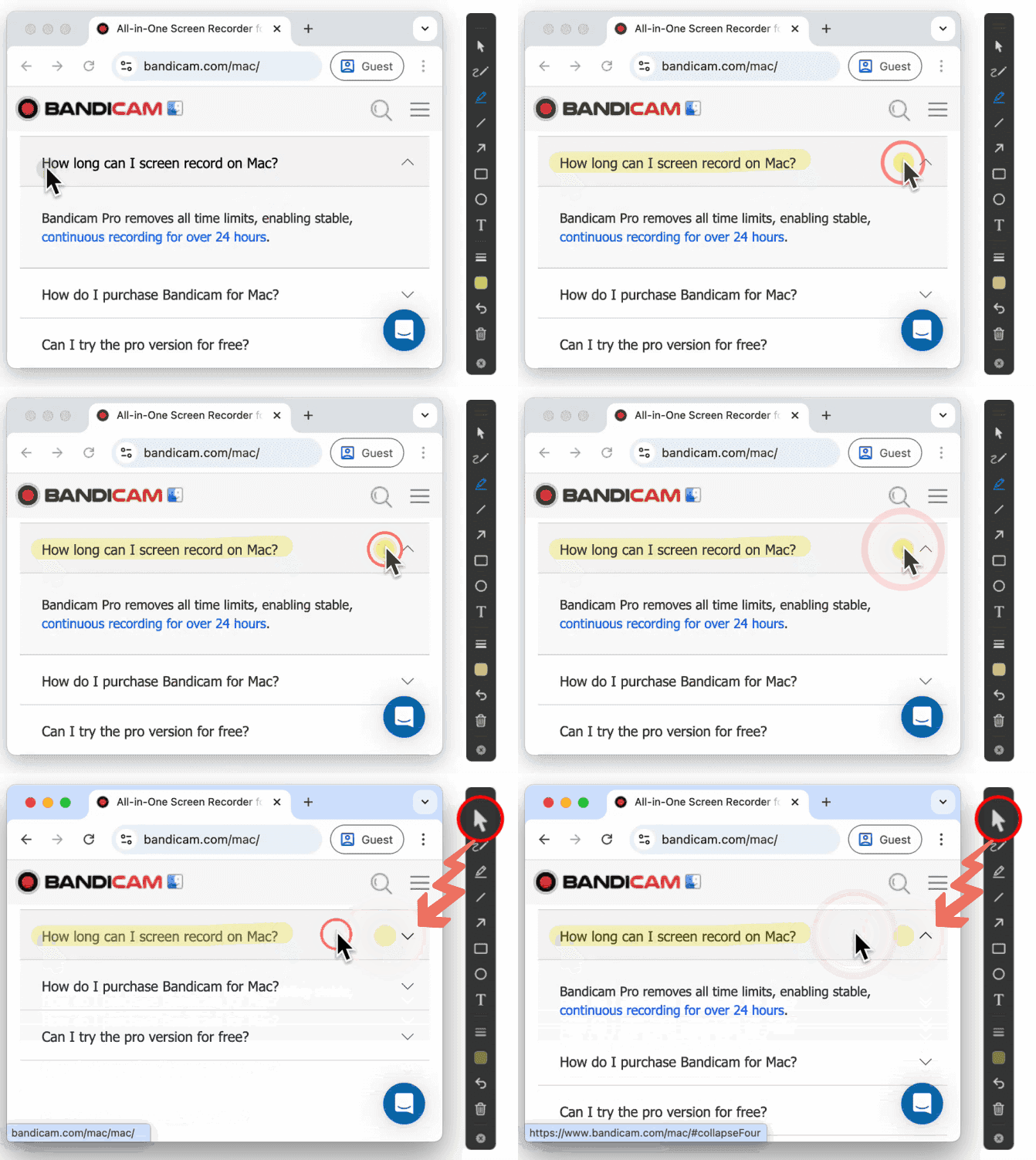
如何在錄製時進行畫面即時標註
Bandicam macOS 版提供多種螢幕標註工具,支援在錄製過程中即時加入畫筆、螢光筆、直線、箭頭、圖形與文字等標註內容。這些工具非常適合用於製作教學教學影片、商務簡報,以及 YouTube 操作說明影片。
如何使用畫筆工具
步驟 1. 開啟畫筆工具
無論在錄製前或錄製過程中,您都可以隨時開啟畫面繪圖工具列。
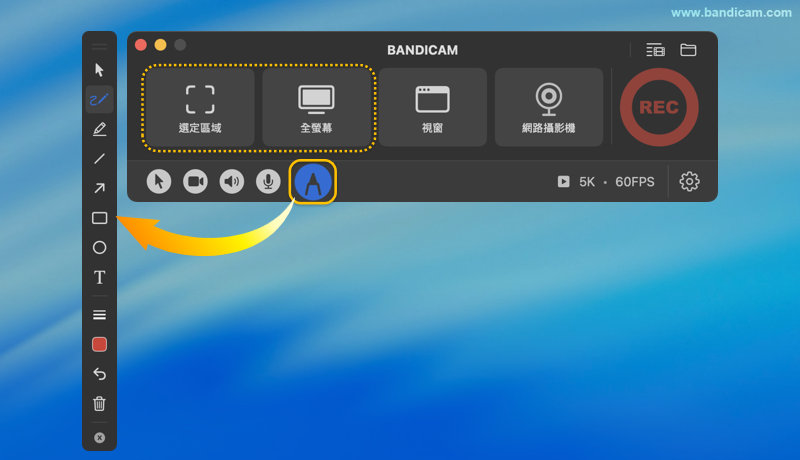
- 從主視窗開啟: 在選擇錄製模式(如選取區域或全螢幕)之前,點擊畫筆圖示即可啟用畫筆工具。
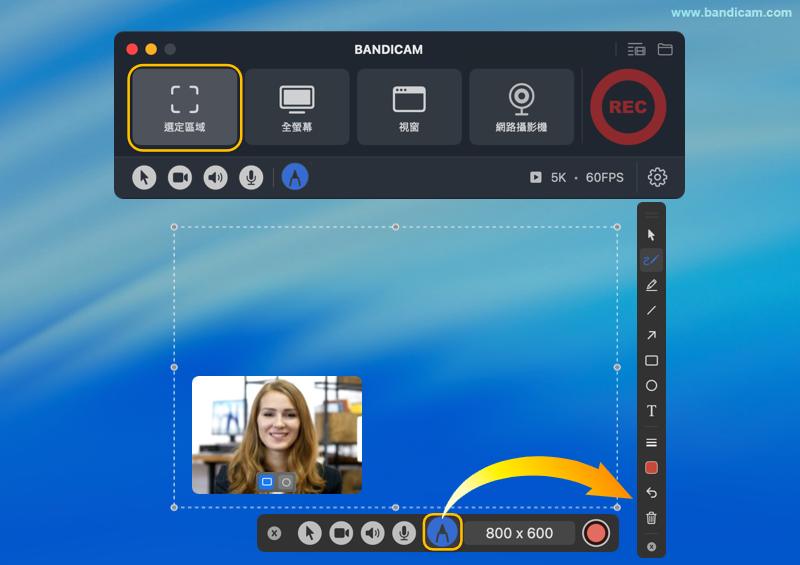
- 於選取區域模式中: 點擊控制列上的畫筆圖示,即可在錄製前或錄製過程中開啟或關閉畫面標註工具。
步驟 2. 選擇標註工具
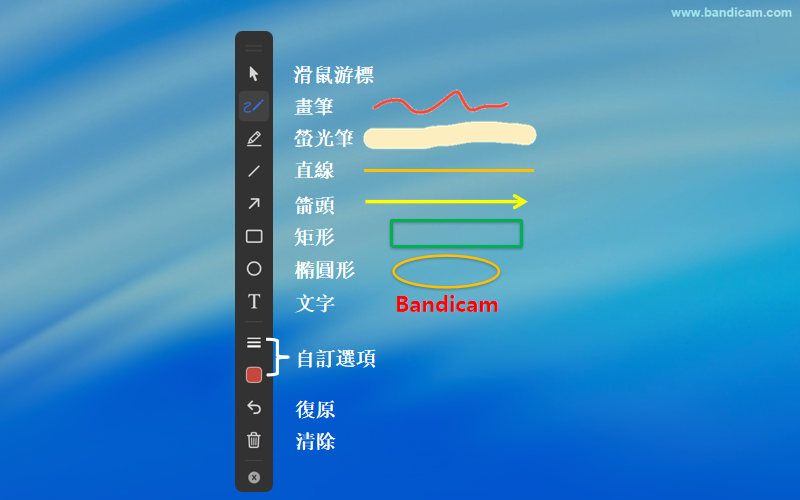
開啟工具列後,您可以使用以下多種專業標註工具來強化影片內容呈現:
- 滑鼠游標: 可自由移動滑鼠,用於操作畫面或與其他視窗與應用程式互動,不會進行繪製。
- 畫筆與螢光筆: 用於自由繪製或高亮顯示重點文字與內容。
- 直線與箭頭: 用於繪製直線,或以箭頭指示特定選單與操作方向。
- 形狀: 可於畫面上繪製矩形或圓形。
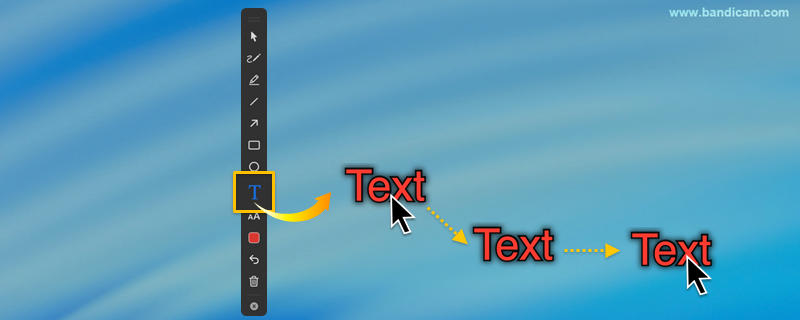
- 文字: 輸入文字後按 Enter 鍵即可完成鍵入。在文字(T)工具啟用狀態下,可拖曳文字自由調整位置。
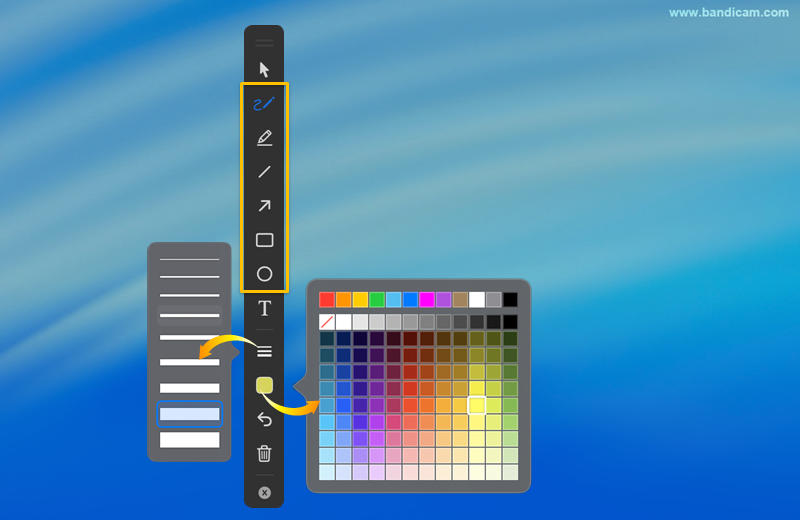
- 自訂選項: 可透過此自訂選項調整標註的粗細與顏色、以及文本選項。
- 復原與清除: 點擊復原按鈕可取消上一步操作;點擊清除按鈕(垃圾桶圖示)一次清除所有標註。
- 關閉: 點擊 [X] 圖示即可離開畫筆工具模式。
- 自訂選項: 可針對畫筆、螢光筆、直線、箭頭與圖形,自由調整線條粗細與顏色。
![自訂線條粗細與顏色]()
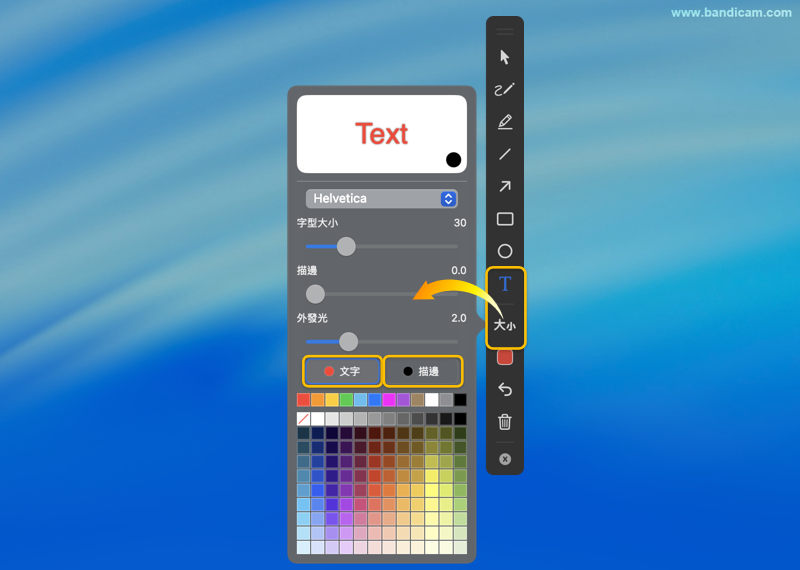
- 自訂文字標註:
- 可選擇字型、調整字型大小、設定描邊粗細與外發光效果,並可分別設定文字與描邊顏色。
- 在文字工具啟用狀態下,可直接拖曳文字以調整顯示位置。
![自訂文字標註]()
![拖曳文字標註]()
補充說明:繪製過程中如需點擊或移動畫面,請切換至滑鼠游標工具
當畫筆、螢光筆或圖形等繪製工具啟用時,畫面點擊與操作會暫時被鎖定。如需恢復正常操作,只要切換回游標工具即可。