 AirDrop & 共享
 Google Drive
 Dropbox
 OneDrive
如何在 Mac 上透過 AirDrop 或共享功能分享錄製的影片
Bandicam macOS 版支援透過 AirDrop 輕鬆將錄製的影片傳送到其他 Apple 裝置,也可以直接使用 macOS 原生的 共享功能 將影片分享至其他軟體(如郵件、訊息、備忘錄、Line 等)。
透過 AirDrop 與 Mac 原生共享功能分享影片
Bandicam macOS 版可讓您將錄製的影片使用 AirDrop 快速傳輸到其他 Apple 裝置(iPhone、iPad 或 Mac),或直接透過 macOS 內建的 共享功能 將影片傳送到各種應用程式。
步驟 1:選擇使用的錄製模式開始錄製
Bandicam 支援 指定區域、 全螢幕、 視窗 或 網路攝影機錄製模式。
步驟 2:點擊檔案列表圖示,開啟輸出影片列表視窗
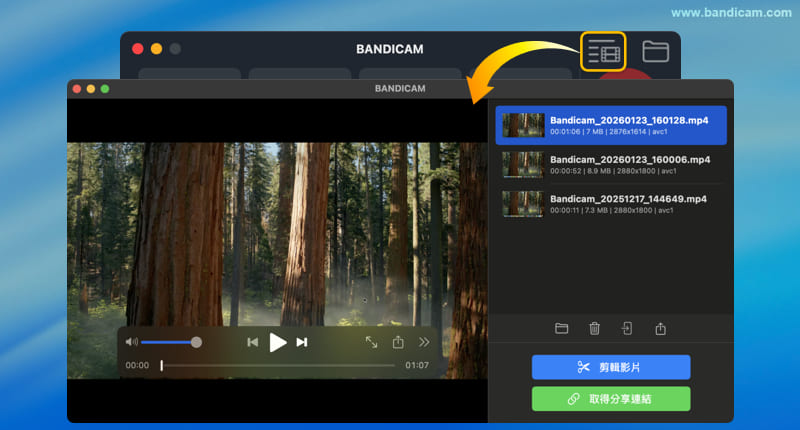
步驟 3:選擇要共享的影片,然後點擊 AirDrop 或共享按鈕
您可以使用 AirDrop 按鈕進行快速傳輸,或使用共享按鈕查看更多共享方式。
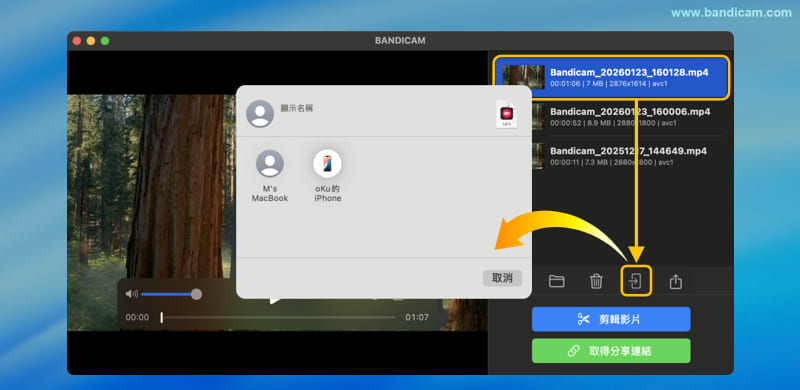
1. 使用 AirDrop 按鈕(快速傳輸)
- 點擊【AirDrop】按鈕,立即開啟 AirDrop 視窗。
- 選擇接收裝置,傳輸完成後,影片將顯示在對應裝置的「照片」App 中。
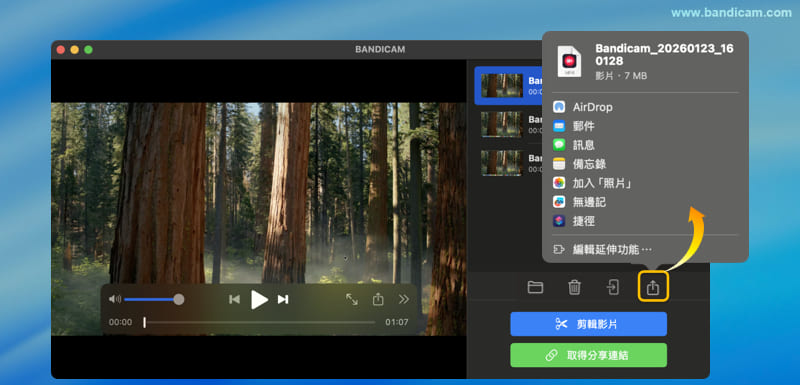
2. 使用共享按鈕(多種應用)
- 點擊「共享」按鈕,然後從列表中選擇以下選項之一:
- AirDrop:透過無線方式,將影片傳送到附近的 Apple 裝置。
- 郵件:將影片作為附件新增到新郵件中傳送。
- 訊息:透過 iMessage 直接傳送影片。
- 備忘錄:將影片儲存到新的或現有的備忘錄中。
- 加入「照片」: 將影片直接匯入 Mac 的「照片」圖庫。
- 無邊記:將影片加入到 Freeform 看板,用於創意整理與協作。
- 捷徑:將影片加入到「捷徑」中,以便自動化處理。
- 編輯延伸功能…:開啟系統設定,將其他應用程式新增到共享服務列表。
按照以上步驟操作,即可輕鬆將錄製的影片傳輸到其他 Apple 裝置或應用程式。
常見問題(FAQs)
1. 為什麼 AirDrop 無法使用或未顯示?
請確認飛航模式已關閉,且 Wi-Fi 與藍牙已開啟。 同時,請在 AirDrop 設定中選擇 「所有人」,而非 「只限聯絡人」。
2. 透過 AirDrop 傳送的影片會儲存到哪裡?
儲存位置會根據接收裝置的類型而有所不同:
- iPhone / iPad:影片和照片會自動儲存到 「照片」App 中。
- Mac:檔案通常會預設儲存到 「下載」資料夾 中。
3. AirDrop 是否需要 Wi-Fi 和藍牙?
是的,AirDrop 需要同時開啟 Wi-Fi 和藍牙,才能建立點對點連線。
4. 為什麼 AirDrop 顯示「等待中」或「失敗」?
這通常是由於連線不穩定或訊號干擾所導致。請關閉個人熱點,並確保兩台裝置距離較近。