如何在 Mac 上恢復 Bandicam Pro 訂閱
如果你已購買 Bandicam Pro 專業版,但軟體右上角仍顯示 “升級 PRO 專業版” 提示,請依照以下步驟進行檢查與排除。
步驟 1:嘗試恢復訂閲
請在網路連線穩定的情況下,正確執行恢復流程。
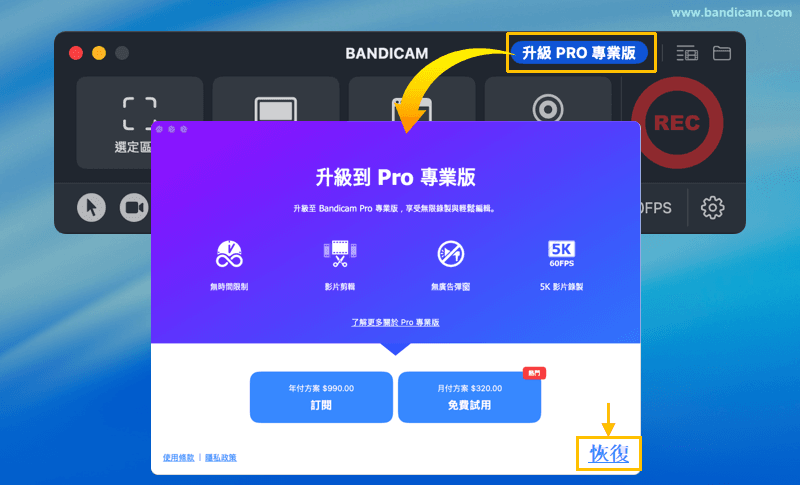
- 從 Mac App Store 下載並啟動 Bandicam。
- 點擊「升級 PRO 專業版」,並在跳出的視窗中點選右下角的「恢復」。
- 根據出現的系統提示,請輸入你購買 Bandicam Pro 專業版時所使用的 Apple ID 與密碼。
若恢復成功,你的 Pro 專業版訂閲將會立即啟用。若仍未成功,請繼續查看 步驟 2。
步驟 2:確認你的 Apple ID 與訂閱狀態
此步驟可協助確認你的 Apple ID 是否確實擁有有效的 Bandicam 訂閱紀錄。
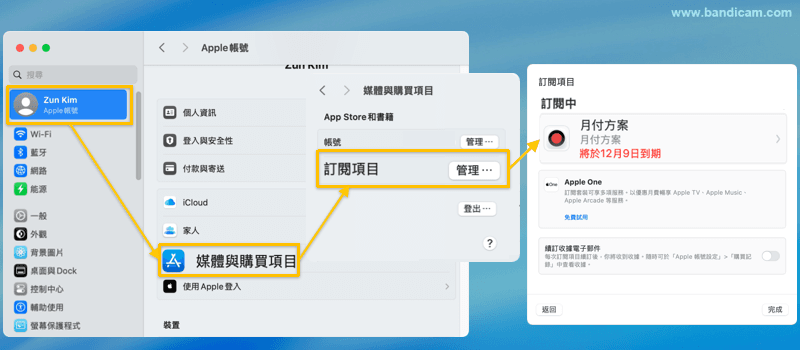
- 打開系統設定,在側邊欄頂部點選你的 [Apple ID / 使用者名稱]。
- 進入 「媒體與購買項目」。
- 在「訂閱項目」旁點擊「管理…」。
- 在列表中找到 Bandicam,並確認其狀態是否為「訂閱中」。
如果 Bandicam 出現在「訂閱中」清單裡,但軟體右上角仍顯示 “升級 PRO 專業版”,請繼續查看 步驟 3。
步驟 3:重新安裝應用程式
重新安裝可排除因應用程式損毀或異常造成的無法激活 PRO 專業版的啟動問題。
- 將 Bandicam 從「應用程式」資料夾拖移至垃圾桶。
- 重新啟動你的 Mac。
- 從 Mac App Store 再次安裝 Bandicam。
- 安裝完成後開啟 Bandicam,並重新執行 步驟 1 的恢復流程。
仍無法恢復?
如果你已完成以上全部步驟,並確認登入的是擁有有效訂閱的 Apple ID,建議聯繫 Apple 支援 取得進一步協助。