Mac 長時間錄屏方法|穩定錄製 24 小時以上
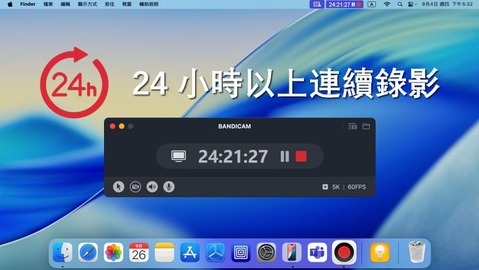
在 Mac 上進行長時間螢幕錄製時,使用者最常遇到的問題包括錄製中斷、音畫不同步或檔案無法儲存。macOS 內建的 QuickTime Player 雖然支援螢幕錄製,但無法錄製系統內部聲音。因此在會議記錄、線上課程、遊戲實況或直播備份等需要同時保留畫面與系統音訊的情境下,往往難以滿足實際需求,也不適合長時間連續錄製。
Bandicam macOS 版專為長時間穩定錄製設計,透過最佳化影片編碼、降低 CPU 資源佔用,提升整體系統穩定性。即使連續錄製超過 24 小時,仍能保持順暢運作,有效減少中途停止或檔案損毀的風險,並確保音畫同步與檔案完整,非常適合對連續性與可靠性要求較高的長時間螢幕錄製需求。
在 Mac 上穩定進行長時間錄製的操作步驟
-
從 Mac App Store 下載 Bandicam
點擊「免費下載 Bandicam」按鈕前往 App Store,接著點擊「取得」並完成「安裝」即可。
-
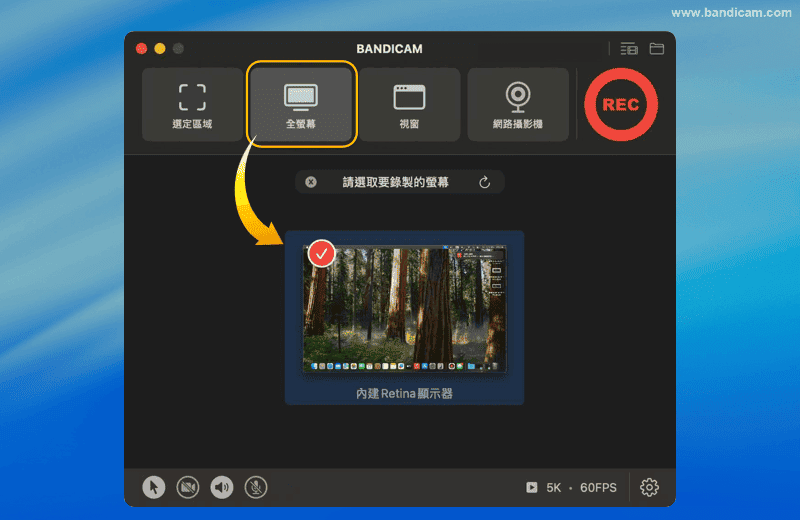
啟動 Bandicam 並選擇錄製模式
所有錄製模式皆支援穩定的長時間錄製,以下將以全螢幕錄製模式為例進行說明。
![在 Mac 上選擇全螢幕錄製]()
-
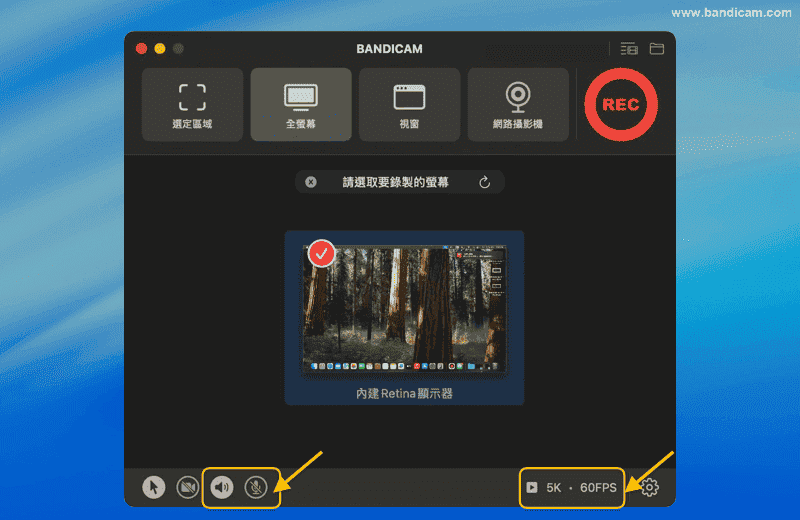
設定內部音訊與麥克風音訊
Bandicam macOS 版無需安裝額外外掛,即可直接錄製 Mac 的系統內部聲音,並支援同時錄製麥克風音訊。為確保長時間錄製過程穩定,建議可依實際需求,適度調整畫質與音質設定。
![Mac 內部音訊錄製設定]()
確保長時間錄製穩定的設定重點
- 將 Mac 設定為不進入睡眠狀態
- 確保磁碟有足夠的剩餘空間
- 若使用 MacBook Air / MacBook Pro,建議連接電源供應器
- 避免將畫質與音質設定過高
- 如非必要,可關閉攝影機疊加、滑鼠效果等附加功能
-
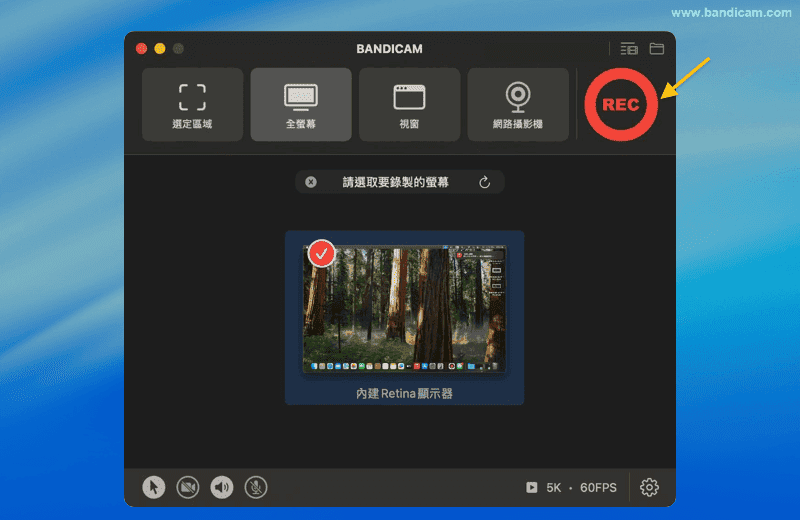
點擊 ● REC 錄製按鈕開始錄製
完成設定後,點擊「● REC」按鈕即可開始錄製。Bandicam 採用低負載設計,即使長時間錄製也能維持穩定運作。
![開始全螢幕長時間錄製]()
-
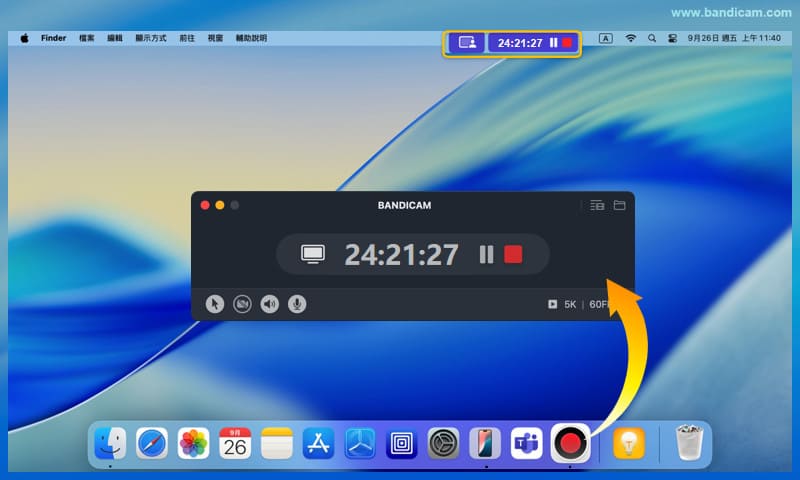
點擊 ❚❚ 暫停按鈕可暫停/繼續錄製;點擊 ■ 停止按鈕結束錄製並儲存
- 錄製過程中可隨時點擊「❚❚」暫停或繼續錄製。(全螢幕模式可透過 Mac 上方選單列或 Bandicam 視窗操作。)
- 需要結束錄製時,點擊「■」按鈕即可。(即使錄製數小時或超過 24 小時,影片檔案仍可正常儲存。)
![停止 Mac 長時間錄製]()
-
完成錄製後,如何查看並管理長時間錄製的影片
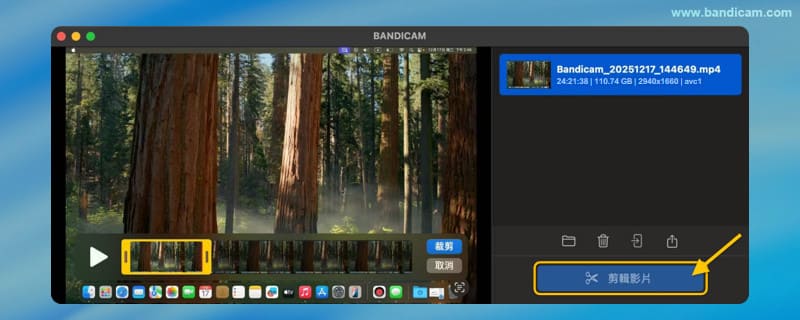
錄製完成後,系統會自動開啟「影片輸出清單」視窗,方便您集中查看與管理長時間錄製的影片檔案。 在長時間錄製的內容中,實際需要的部分通常僅佔其中一小段,例如:
- 會議或直播中的重點發言片段
- 遊戲過程中的精彩時刻
- 系統發生異常或故障時的關鍵畫面
透過 Bandicam 的影片裁剪功能,您可以快速移除不需要的片段,僅保留重點內容。 此外,同一個長時間錄製的檔案可重複進行裁剪,將多個重要片段分別儲存為獨立的影片檔,方便快速分享給相關人員。
結合長時間錄製與裁剪功能,可大幅提升後期整理與分享的效率。
![裁剪並儲存 Mac 長時間錄製影片]()