

錄製 Mac 內部音訊 一直是許多使用者的難題。許多 Mac 用戶常常困擾於 QuickTime 無法錄製系統聲音。雖然可以透過安裝 BlackHole、Loopback 等工具來解決,但這些方法往往需要額外設定,而且每次 macOS 更新後就可能失效,十分麻煩。
那麼,為什麼在 Mac 上錄製系統音訊這麼困難?有沒有更簡單的替代方案?
由於 macOS 會阻擋應用程式直接擷取系統音訊,因此錄製內部聲音自然變得棘手。幸好,現在已有更直覺的方法:使用原生支援系統音訊擷取的螢幕錄影軟體,無需外掛、無需虛擬驅動程式,也不必面對複雜的設定。
在本文中,我們將示範如何使用 Bandicam for Mac 直接錄製內部音訊,完全不需要額外安裝任何插件;接著,也會簡單介紹 BlackHole 等虛擬音訊驅動作為其他可能的替代方案。
Bandicam 與其他工具:快速比較
看看 Bandicam for Mac 與 BlackHole、Loopback 等常見工具之間的差異,找出最適合您錄製內部音訊的方案。
| 功能特性 | BlackHole / Loopback | Bandicam macOS 版 |
|---|---|---|
| 系統音訊擷取 | 需安裝外掛程式 | ✅ 内建支援 |
| 麥克風+系統音訊 | 需手動設定 | ✅ 同步錄製 |
| 設定時間 | 10-15 分鐘 | ✅ 1分鐘快速就緒 |
| macOS系統相容性 | 系統更新後可能需要重新安裝 | ✅ 持續保持穩定 |
| 操作便利性 | 對新手使用者較為複雜 | ✅ 極易上手 |
目錄
> 使用 Bandicam 錄製 Mac 內部音訊(無需外掛或複雜設定)
> 運用虛擬驅動程式在 Mac 上錄製內部音訊
> 常見問題 (FAQ)
> 概括
使用 Bandicam 錄製 Mac 內部音訊(無需外掛或複雜設定)
Bandicam macOS 版正是您期待已久的最佳答案。這款高效能螢幕錄製器能原生捕捉 Mac 內部音訊,您無需再安裝或設定任何獨立的虛擬驅動程式,徹底告別繁瑣步驟。
以下是在 Mac 上錄製螢幕與音訊的完整操作步驟:
1. 從 Mac App Store 下載並安裝 Bandicam 應用程式。
2. 設定音訊來源
開啟 Bandicam,點選音訊與麥克風圖示,分別設定為錄製「系統聲音」與「語音」。若需使用特定麥克風,請點擊設定圖標,進入「視訊」分頁,手動選擇音訊輸入裝置。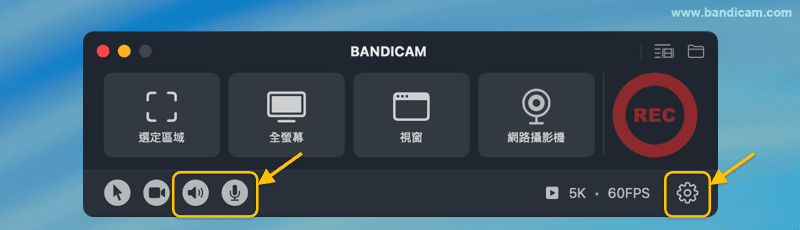
3. 選取錄製模式並開始錄製
選取適合的錄製模式(例如:區域選取、全螢幕、視窗或網路攝影機),接著按下「REC」按鈕即可開始錄製。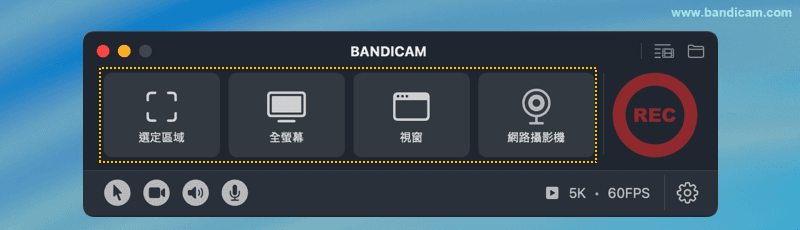
4. 結束錄製與音訊提取
錄製完成後,輸出影片清單將自動顯示。在錄製的影片上點擊右鍵,選擇「擷取音訊」即可單獨儲存音訊檔案。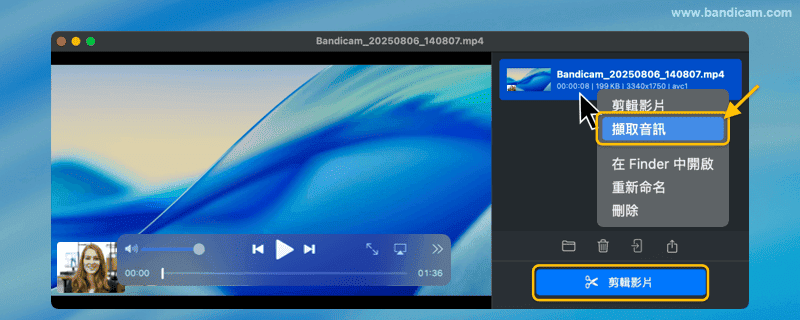
運用虛擬驅動程式在 Mac 上錄製內部音訊
若想透過 QuickTime 錄製系統內部音訊,您需要安裝如 BlackHole 這類的虛擬音訊驅動程式。其運作原理是將 Mac 的系統音訊輸出,導向至一個虛擬輸入端口,使錄音軟體能像偵測麥克風一樣,順利捕捉內部聲音。
使用 BlackHole 進行 QuickTime 錄音的核心步驟如下:
1. 從其官方網站下載並安裝 BlackHole 。
2. 開啟音訊 MIDI 設定 → 點選左下角的 “+” → 選擇「製作多重輸出裝置」。
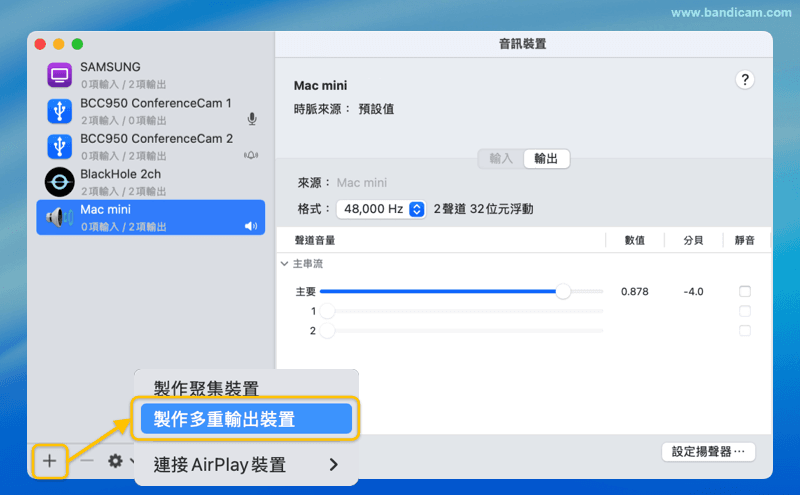
3. 選擇 BlackHole 和您的主要輸出裝置(例如,MacBook 喇叭)。
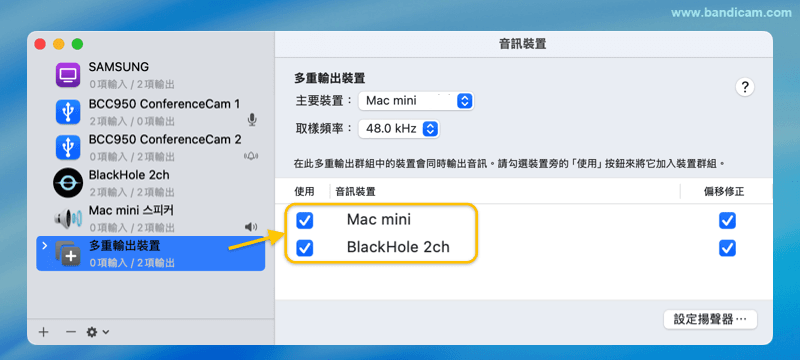
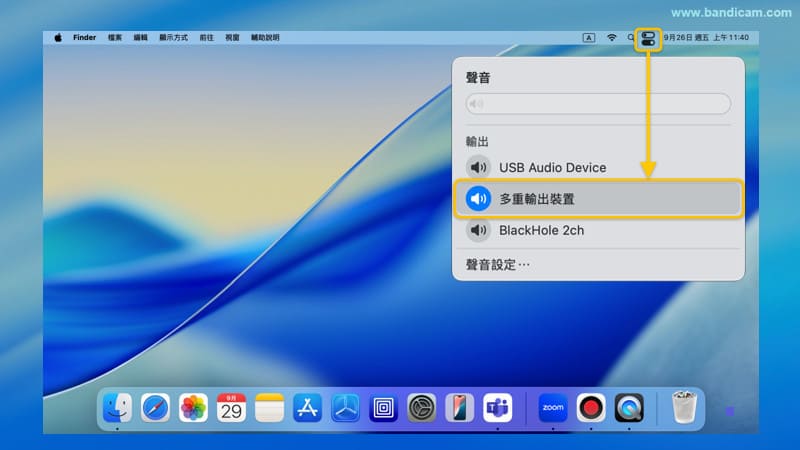
4. 將 Mac 的預設聲音輸出設定為您剛剛建立的多重輸出裝置。
5. 在 QuickTime Player 中,將麥克風輸入源選為 BlackHole 即可開始錄音。
此方法雖然可行,但需要額外的配置步驟,且可能在 macOS 系統更新後失效。若您追求更高效、穩定的使用體驗,Bandicam macOS 版提供了更為直接的解決方案——它無需任何虛擬驅動程式或複雜設定,即可直接錄製系統音訊。
錄製 Mac 內部音訊 – 常見問題 (FAQ)
QuickTime 能否在 Mac 上錄製內部音訊?
不,QuickTime Player 只能錄製麥克風輸入。要錄製系統音頻,您需要像 Bandicam 這樣的第三方工具或虛擬音頻驅動程式。
Bandicam 需要安裝 BlackHole 或 Soundflower 嗎?
不需要。Bandicam macOS 版可直接錄製系統音訊與麥克風聲音,無需安裝任何外掛程式或進行額外設定。
有沒有免費的方法可以錄製 Mac 系統音訊?
有的,例如使用 BlackHole 或 Loopback 這類虛擬音訊工具。不過設定過程較為繁瑣,且可能因 macOS 更新而失效。Bandicam 提供更快速、穩定的錄製體驗,是更可靠的選擇。
概括
在 Mac 上錄製內部音訊,由於 macOS 系統限制,預設情況下無法直接進行。雖然可透過 BlackHole 或 Loopback 等虛擬驅動程式間接達成,但這些方法需額外設定,並可能在系統更新後無法使用。
Bandicam macOS 版提供更簡便的解決方案:無需安裝任何外掛或設定複雜的音訊路由,即可原生支援系統音訊與麥克風同步錄製。對於大多數希望輕鬆、穩定錄製 Mac 螢幕及內部音訊的用戶而言,Bandicam 是最直覺可靠的選擇。


,快速找到最適合你的解決方案。)