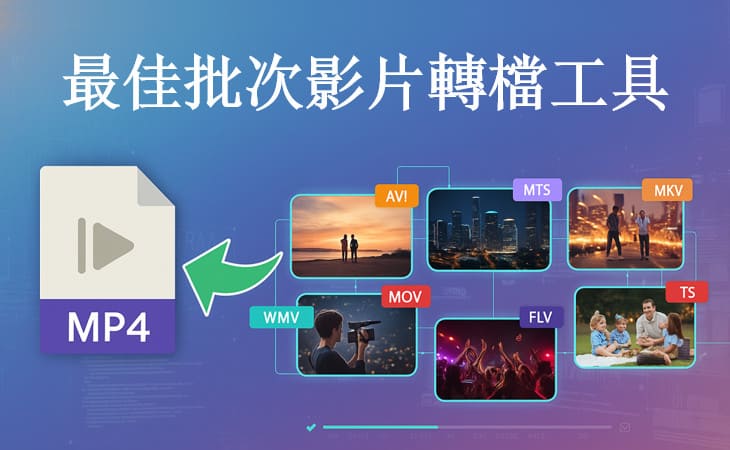
批次影片轉檔工具 是許多創作者、剪輯師與一般使用者不可或缺的工具。當你需要一次轉換多個影片檔案——無論是為了專案製作、手機播放,或只是想備份保存——這個過程往往又慢又麻煩。
如果你正在尋找一款不僅 免費、還能提供 極速轉檔 的影片轉換器,那你來對地方了。理想的工具應該能處理大容量影片、支援多種格式,並在轉換過程中保持穩定、不出錯。好消息是,我們實測並精選出 2026 年最推薦的 6 款批次影片轉檔工具。這份指南將帶你找到功能強大又好上手的軟體,幫你快速又有效率地完成整批影片轉換!
目錄
- 5 款最佳批次影片轉檔工具一覽
- 1. Bandicut:最佳批次剪輯與轉檔工具
- 2. Any Video Converter(AVC)
- 3. VLC 多媒體播放器
- 4. Shutter Encoder(專業轉檔與編碼工具)
- 5. CloudConvert:最佳線上批次轉檔服務
- 快速指南:如何使用 Bandicut 進行批次影片轉檔
- 常見問題(FAQ)
- 結論
5 款最佳批次影片轉檔工具一覽
| 軟體 | 批次轉檔 | 作業系統 | 速度 | 最適合 |
| 1. Bandicut | 優秀 | Windows | 快速 | 適合需要大量剪輯與轉檔的使用者 |
| 2. Any Video Converter | 良好(簡易操作) | Windows / Mac | 中等 | 新手、重視易用性者 |
| 3. VLC | 可行(操作較繁瑣) | Windows / Mac / Linux | 中等 | 多功能用途(播放器+轉檔) |
| 4. Shutter Encoder | 優秀 (可排程佇列) | Windows / Mac / Linux | 快速 | 專業編輯與影片製作者 |
| 5. CloudConvert | 可行 (功能有限) | 網頁版(免安裝) | 慢較慢(需上傳) | 無需安裝 |
1. Bandicut:最佳批次剪輯與轉檔工具
Bandicut 是一款高效能的影片編輯與轉檔工具,擅長 剪輯、合併與格式轉換。使用者可以一次載入多支影片,為每個檔案設定精準的剪輯點,並在同一個流程中 批次轉換所有片段。與多數需要先分別修剪、再手動轉檔的軟體不同,Bandicut 能將整個流程整合成一個 流暢又節省時間的作業。
在 NVIDIA、Intel、AMD 等硬體加速技術支援下,轉檔速度極快,特別適合 追求效率與精準控制的使用者。
- 作業系統:Windows
- 最適合對象:重視轉檔速度、需要批次處理影片(格式、尺寸等) 的使用者
優點
– 可在同一流程中完成影片 剪輯與轉檔,操作流暢
– 硬體加速技術 提供極快的轉檔速度
– 亦可作為 高品質影片剪輯/合併工具 使用
缺點
– 僅支援 Windows 系統
2. Any Video Converter(AVC)
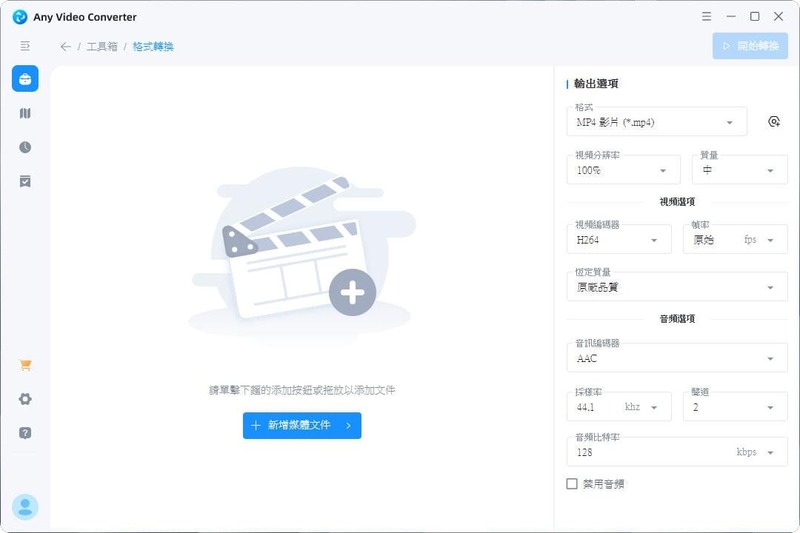
Any Video Converter(AVC) 是一款兼具強大功能與直覺操作介面的免費影片轉檔工具。它支援批次轉檔,只要將多個影片拖曳進介面中,就能一次完成所有轉檔工作。最棒的是,免費版本不會在影片上加浮水印,同時還會提供轉檔流程的引導,讓整體操作更順手。非常適合希望快速完成任務、又不想花太多時間設定的使用者。
- 作業系統: Windows、Mac
- 最適合對象:初學者、需要快速轉檔且重視操作簡單的使用者
優點
– 介面直覺、支援拖放操作,使用門檻低
– 免費版本不會加上浮水印
缺點
– 免費版有時會跳出升級至專業版的提示
– 在格式轉檔模式下無法直接剪輯影片,需於編輯面板中另行設定
3. VLC 多媒體播放器
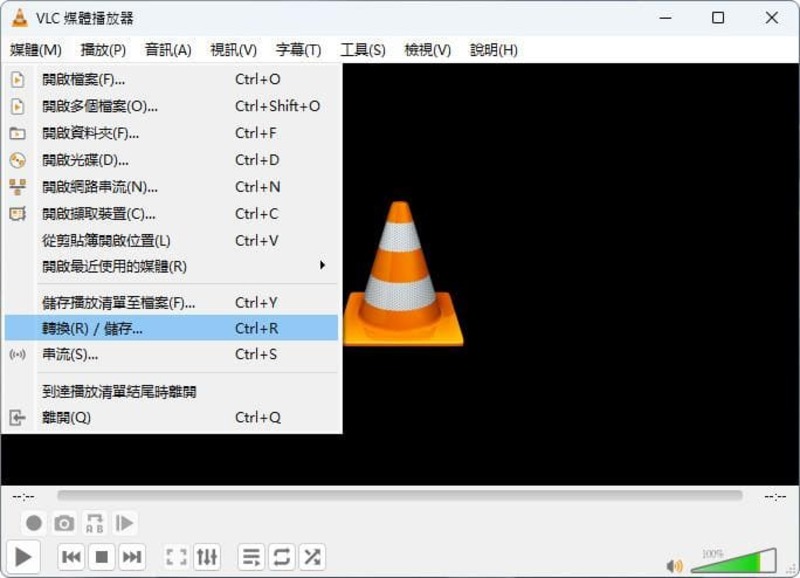
VLC 媒體播放器 是一款免費、開源的多媒體播放軟體,同時也內建了基本的影片轉檔功能。雖然 VLC 支援 批次轉檔,但該功能位置較隱密,操作上不如專業轉檔軟體直覺。若您只是臨時需要轉換幾支影片,又不想另外安裝新軟體,VLC 會是個相當方便的選擇。最重要的是,它完全免費、無廣告、無浮水印。
- 作業系統:Windows、Mac、Linux
- 最適合對象:已安裝 VLC、僅需快速完成簡易轉檔的使用者
優點
– 免費使用,無廣告、無浮水印、無使用限制
– 僅需少量設定即可快速完成轉檔
缺點
– 不適合大量影片的批次轉檔
– 大型檔案的轉檔速度較慢(無硬體加速支援)
4. Shutter Encoder
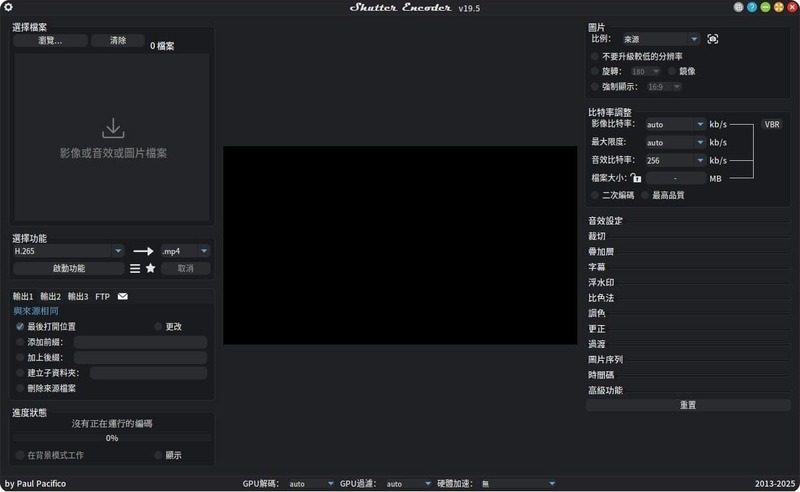
Shutter Encoder 是一款深受影片專業人士與後製編輯師喜愛的隱藏版寶藏工具。它是免費、開源的軟體,並且不會在輸出影片上加上浮水印。Shutter Encoder 採用專業級的工作流程設計,支援 批次處理,能同時轉換多個檔案。使用者只需選擇目標格式(例如 MP4 的 H.264 編碼),加入佇列即可自動開始處理。它提供了對編解碼器、位元率與色彩校正的細緻控制,非常適合追求高畫質與專業輸出的使用者。
- 作業系統:Windows、Mac、Linux
- 最適合對象:影片剪輯師、專業創作者、需轉換成專業格式的使用者
優點
– 功能完整且高度自訂,支援多種專業編解碼器
– 可靈活控制輸出參數,滿足進階轉檔需求
缺點
– 介面資訊量大,初學者可能會感到複雜
– 修剪或濾鏡套用時無法即時預覽
– 雖支援批次轉檔,但每個檔案需個別設定剪輯範圍
5. CloudConvert:最佳線上批次轉檔工具
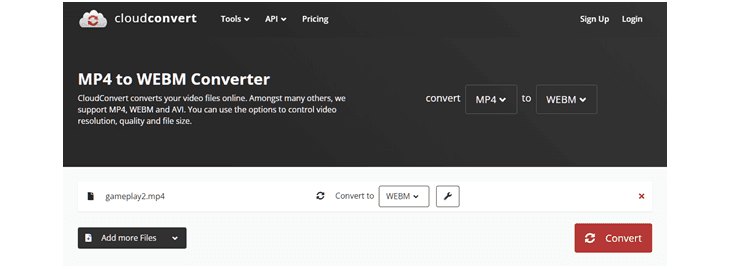
如果您不想安裝任何軟體,線上轉檔工具會是個方便的選擇。不過,由於上傳與下載時間較長,加上檔案大小限制,多數線上工具並不適合大量影片轉檔。但若您只需處理 5~10 個小型影片檔案,CloudConvert 是目前最穩定、實用的線上選擇之一。它的免費方案支援每天最多 25 次轉檔,且 不會在影片上加浮水印。
- 作業系統:網頁版(免安裝)
- 最適合對象:僅需轉換小型影片、或無法安裝軟體的使用者
優點
– 無需安裝程式,開啟瀏覽器即可使用
– 支援 200 種以上的檔案格式
缺點
– 不適合大型影片(如 4K)轉檔
– 上傳與下載時間較長
– 免費方案有使用次數與容量限制
– 不支持繁體中文
快速指南:如何使用 Bandicut 進行批次轉檔
Bandicut 讓您只需幾個簡單步驟,就能一次轉換多支影片,輕鬆完成批次轉檔作業。以下是使用 Bandicut 進行 批次影片轉換 的操作步驟說明:
- 開啟 Bandicut
在您的電腦上啟動 Bandicut 應用程式。 - 選取「修剪」模式
點選主畫面中的「修剪」按鈕,此模式可讓您一次匯入多個影片檔,方便進行批次處理。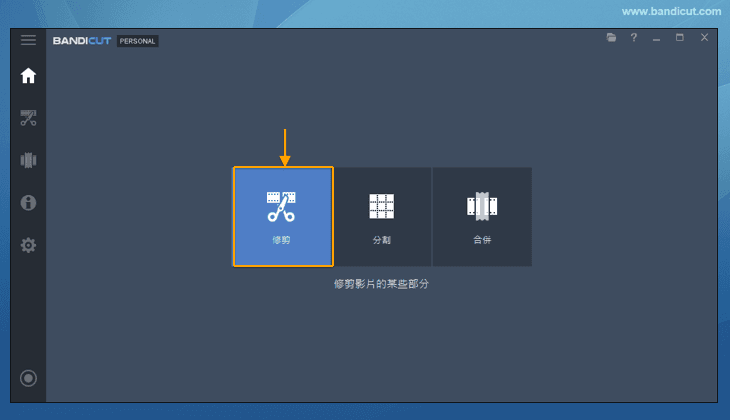
- 設定剪輯範圍並確認合併選項
為每個影片設定起點與終點。若要個別輸出每支影片,請取消勾選「合併」選項。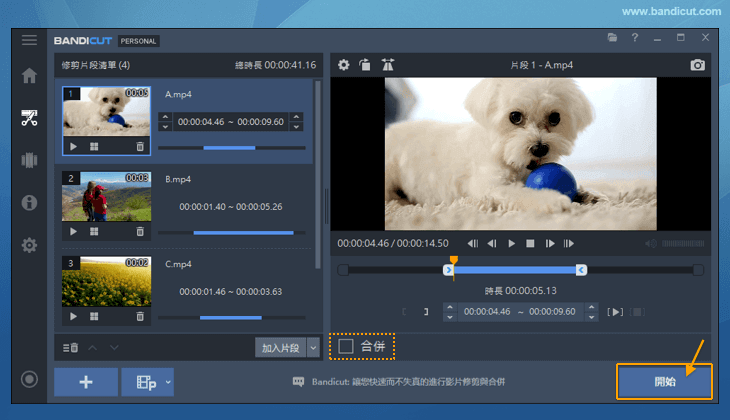
- 選取輸出格式並開始轉檔
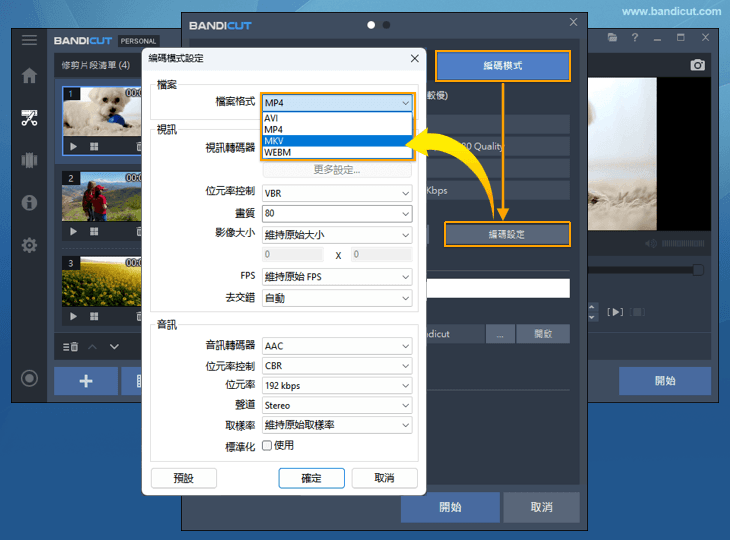
在編碼設定視窗中,於「編碼設定」下選擇您需要的檔案格式(例如 MP4、AVI、MKV、WEBM),然後點選「開始」,Bandicut 便會自動批次轉換所有選取的影片。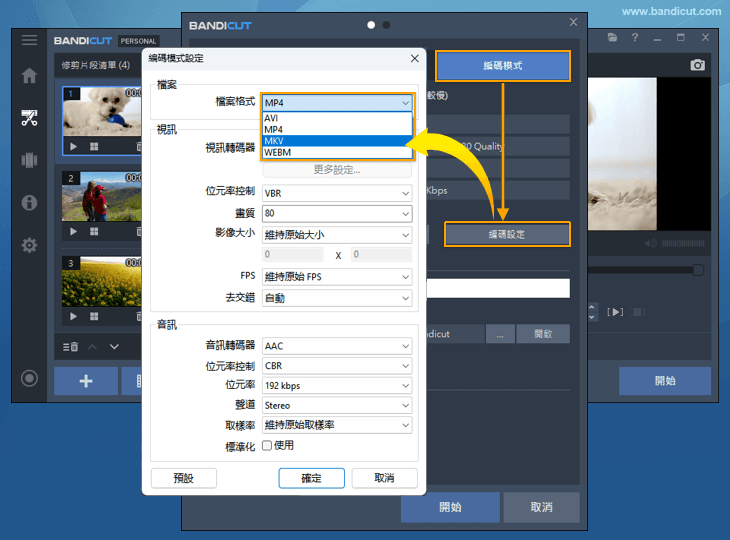
FAQ(常見問題)
如何一次轉碼多部影片檔?
最簡單的方式是使用具備「批次轉檔」或「佇列處理」功能的軟體。
例如,在 Shutter Encoder 中,您可以一次匯入多個影片檔,選擇想要的轉檔格式(如「H.264 for MP4」),設定好輸出資料夾後,按一下「Start Function」即可同時批次轉換所有影片。而 Bandicut 也提供強大的「編碼模式」,可輕鬆處理多個影片檔,非常適合批次轉檔或批次剪輯。
Windows 11/10 是否內建批次影片轉檔工具?
沒有。
Windows 內建的「影片編輯器(Video Editor)」只能進行簡單的剪輯或修剪,無法進行格式轉換。
若要批次轉檔,仍需使用像 Bandicut 或 Any Video Converter 這類第三方工具。
哪一款批次影片轉檔器速度最快?
轉檔速度主要取決於電腦的硬體加速(GPU 支援)。
在多數測試中,Bandicut 與 Shutter Encoder 以高效率著稱,因為它們能充分利用 GPU 加速,大幅縮短批次轉換時間。
結論
如果您追求 功能完整、操作簡單,並希望使用 免費又無浮水印 的轉檔工具,Any Video Converter Free 會是最實用的選擇。
若您的需求不僅是轉檔,還希望能 快速從多個影片中批次剪輯或合併片段,那麼 Bandicut 則是 Windows 用戶不可錯過的高效方案。
而對於進階或專業使用者,想要更細緻控制編碼格式、比特率與色彩設定,Shutter Encoder 會是兼具強度與靈活度的理想選擇。