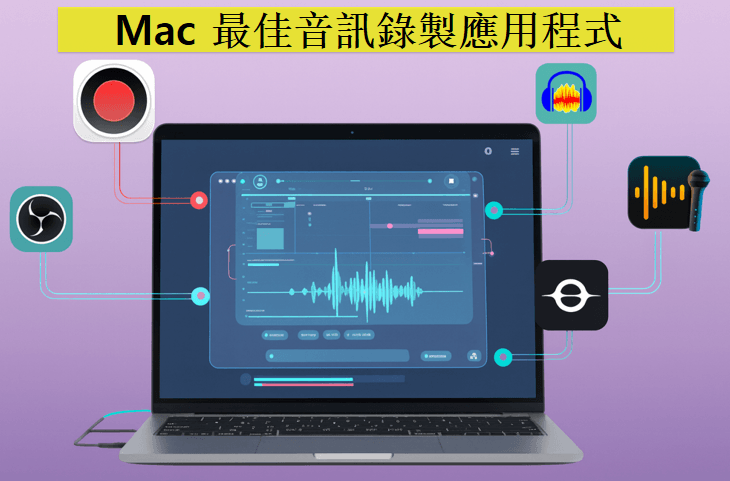
Mac 錄製內部音訊 可能讓許多使用者感到困擾。由於 macOS 的系統限制,直接錄製電腦內部音訊並不容易。不過,目前市面上已有許多工具可以協助您完成這項工作——從免費的開源軟體到功能完善的專業錄音工具應有盡有。以下將為您介紹多款適合在 Mac 上錄製內部音訊的最佳應用程式,並逐一說明它們的主要功能與優缺點,幫助您找到最適合自己的解決方案。
一覽比較:Mac 最佳錄音軟體
| 應用程式名稱 | 最適合 | 螢幕錄製 | 內建編輯功能 | 易用性 |
| Bandicam | 簡單易用的一體化錄音 | 支援 | 支援(基本配置) | ⭐⭐⭐⭐⭐(簡單) |
| Audacity | 免費音訊錄製和編輯 | 不支援 | 支援(高級) | ⭐⭐⭐(中) |
| OBS Studio | 串流媒體和免費視訊錄製 | 支援 | 不支援 | ⭐⭐(難度高) |
| Audio Hijack | 專業、特定應用程式的採集 | 不支援 | 支援(基本配置) | ⭐⭐⭐⭐(簡單) |
| BlackHole | 啟用其他免費應用程式 | 不支援 | 不支援 | ⭐⭐(技術) |
1. Bandicam macOS 版(最佳一體化解決方案)
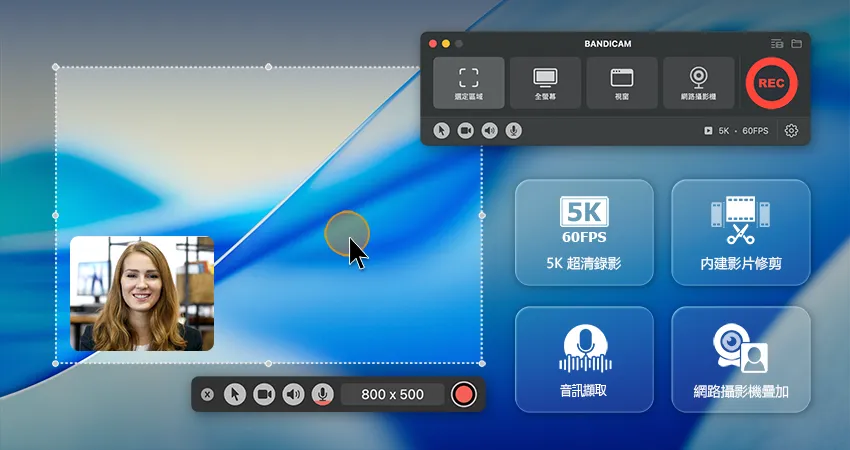
Bandicam 在 Windows 平台上早已廣受好評,如今也正式推出 macOS 版本。對於正在尋找「如何在 Mac 上錄製內部音訊」的用戶來說,它可說是最方便的解決方案,因為無需安裝任何額外驅動程式。
Bandicam 開啟後即可直接錄製 Mac 的螢幕與內部音訊,非常適合用來快速捕捉遊戲畫面、線上會議、課堂講座等內容。
主要特點:
- 可同時錄製系統音訊、麥克風與螢幕畫面
- 介面簡潔易用,專為快速錄製設計
- 內建影片剪輯功能,可刪除不需要的片段
- 允許從影片檔案中提取音訊
優點 ✅
– 無需額外虛擬驅動程式即可錄製內部音訊
– 適合製作教學、會議或遊戲影片的一體化工具
– 可快速剪輯影片或提取音訊
缺點 ❌
– 編輯功能較為基礎
2. Audacity
Audacity 是一款免費的開源音訊編輯器。雖然它本身無法直接錄製 Mac 的系統音訊,但搭配 BlackHole 等免費虛擬音訊驅動程式後,就能搖身一變成為功能強大的錄音工作站。
如果您同時需要錄音與進階音訊編輯工具,這套組合可說是目前 Mac 上 最受歡迎、也最具彈性的免費內部音訊錄製方案。

主要特點:
- 高階多軌音訊編輯與混音
- 豐富效果器庫(降噪、均衡、壓縮等)
- 支援匯出多種高品質音訊格式(WAV、MP3、FLAC)
優點 ✅
– 100% 免費開源
– 提供強大的進階音訊編輯功能
– 跨平台(Mac、Windows、Linux)
缺點 ❌
– 需要外部驅動程式(如 BlackHole)才能錄製系統聲音
– 使用者介面對初學者來說可能稍顯過時且複雜
3. OBS Studio
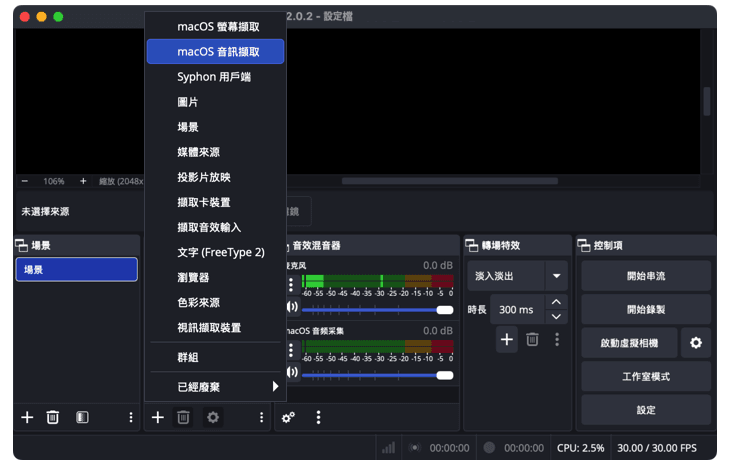
OBS Studio 雖然是直播領域的業界標準,但同時也是一款功能強大的免費工具,可在 Mac 上錄製螢幕並同步捕捉系統音訊。與 Audacity 不同的是,最新版本的 OBS 無需安裝額外驅動程式,即可原生錄製 Mac 的系統聲音。
如果您需要整合螢幕畫面、攝影機影像與系統音訊等多種來源,製作更具專業感的影片,OBS 絕對是最理想的選擇。
主要特點:
- 即時擷取並混合多個音訊/視訊來源
- 最新版本支援 macOS 原生桌面音訊擷取
優點 ✅
– 免費提供專業級功能
缺點 ❌
– 學習曲線較陡,即使是簡單操作也可能讓人感到困惑
– 專為現場混音設計,不適合後製使用(沒有內建編輯器)
4. Audio Hijack
Audio Hijack 是 Mac 上錄製系統音訊的高階解決方案,提供精細且專業的控制能力。它的核心特色在於能「攔截」指定應用程式的音訊,例如在錄製 Zoom 會議時,只擷取會議聲音、忽略所有其他系統音效。
Audio Hijack 透過自家穩定的音訊驅動程式與直覺的視覺化介面,成為播客製作者與專業用戶追求高品質錄音時的黃金標準。

主要特點:
- 專屬錄製功能:可只錄製 Zoom 或 Spotify 的聲音,忽略其他聲音
- 提供可視化、模組化介面,方便建構複雜的音訊管道
- 內建錄製檔案的基本編輯工具(修剪、分割)
優點 ✅
– 可靠且直觀,適合專業用途
– 自帶穩定驅動程式及基本編輯工具
缺點 ❌
– 價格較高(屬高階價位)
– 僅支援音訊錄製,不支援螢幕錄製
– 不支援繁體中文
5. BlackHole(免費虛擬音訊驅動程式)
BlackHole 本身並不是錄音軟體,而是一款非常重要的免費工具,用來解決「在 Mac 上錄製內部音訊」的核心技術問題。它的運作方式就像一條虛擬音訊線,能將 Mac 的系統聲音(輸出)重新導向至其他應用程式(如 QuickTime 或 Audacity)的輸入。
透過這項技術,即便是那些原本不支援錄製系統音訊的應用程式,也能啟用錄音功能,而且完全免費。

主要特點:
- 可在應用程式之間路由音訊,幾乎零延遲
- 相容蘋果晶片(M1/M2/M3)Mac 電腦
優點 ✅
– 完全免費且開源
– 提供高效能、低延遲的音訊路由
缺點 ❌
– 需搭配其他應用程式(如 QuickTime 或 Audacity)進行錄音
– 「音訊 MIDI 設定」操作較複雜,對新手可能稍困惑
Mac 錄製內部音訊 – 常見問題解答
為什麼我的 Mac 無法錄製內部音訊?
由於隱私與安全性的考量,macOS 預設不允許錄製系統內部音訊。若要突破這項限制,您需要使用第三方錄製工具(如 Bandicam)或虛擬音訊驅動程式(如 BlackHole)。
QuickTime Player 可以錄製內部音訊嗎?
不行。預設情況下,QuickTime 只能錄製麥克風聲音。
若想錄製系統音訊,您必須先安裝 BlackHole,並在 QuickTime 中將其設定為錄音來源。
如何最輕鬆地錄製 Mac 螢幕並保留內部音訊?
最簡單的方式是使用 Bandicam macOS 版這類開箱即用的工具,無需進行繁複設定,就能同時錄製螢幕畫面與內部音訊。
概括
選擇哪款工具,完全取決於您的使用需求。
如果您想要一個最簡單、開箱即用的方案來錄製 Mac 的螢幕與系統音訊,Bandicam 是首選,因為它同時具備基礎剪輯與音訊擷取功能,讓您能快速完成錄製與簡易編輯。
若您預算有限,但需要錄製音訊並進行更進階的後製,Audacity 搭配 BlackHole 是非常理想的免費組合。
對於需要直播的創作者來說,OBS Studio 憑藉其強大的串流能力,是最佳工具。
而音訊工作者或需要更細緻控制的專業用戶,則會發現 Audio Hijack 以其精準控制與直覺操作,絕對物超所值。